Zmena nastavení tlače pre prijaté faxy
V predvolenom nastavení sa prijaté faxy a I-faxy tlačia tak, že obrázok je len na jednej strane papiera. Môžete zmeniť nastavenia tak, aby sa tlačilo na obe strany papiera, a pri tlači pridať dátum a čas prijatia, číslo strany a ďalšie informácie.
Táto časť popisuje, ako konfigurovať nastavenia pomocou Remote UI (Vzdialené PR) z počítača.
Na obrazovke [Domov] alebo inej obrazovke ovládacieho panela vyberte [ Nastav./Uložiť]
  [Nastavenia funkcie] a nakonfigurujte nastavenia. [Bežné nastavenia]
Na obrazovke [Domov] alebo inej obrazovke ovládacieho panela vyberte [
Nastav./Uložiť] [Nastavenia funkcie] a nakonfigurujte nastavenia. [Bežné nastavenia]1
Prihláste sa do Remote UI (Vzdialené PR). Spustenie rozhrania Remote UI (Vzdialené PR)
2
Na stránke portálu Remote UI (Vzdialené PR) kliknite na [Settings/Registration]. Stránka portálu Remote UI (Vzdialené PR)
3
Kliknite na položky [Receive/Forward] [Common Settings].
[Common Settings].Zobrazí sa obrazovka [Common Settings].
4
Nakonfigurujete nastavenia tlače.
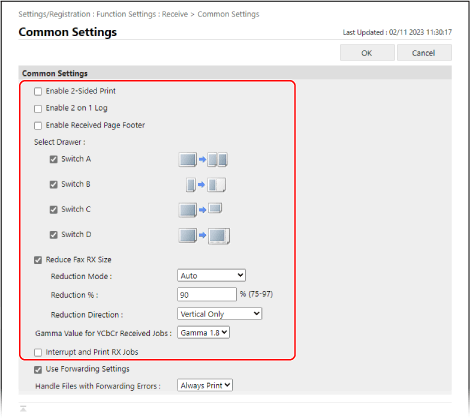
Tlač faxov na obe strany papiera, v zmenšenej veľkosti alebo v pôvodnej veľkosti
Nastavte nižšie uvedené položky.
|
Príklad nastavenia: Pri zmenšovaní faxov formátu A3 na tlač na papier formátu A4
Pri tlači faxov vylúčte z automatického výberu zásobníky naplnené iným formátom papiera ako A4 a A4R. Používanie vhodného zdroja papiera pre jednotlivé funkcie
V časti [Select Drawer] zrušte začiarknutie políčka [Switch A].
|
[Enable 2-Sided Print]
Začiarknite toto políčko, ak chcete tlačiť prijaté faxy na obe strany papiera.
[Select Drawer]
Keď nie je vložený papier rovnakého formátu ako prijatý faxm nastavte pravidlá pre tlač na papier iného formátu.
Spôsob tlače sa určuje na základe týchto nastavení a formátu vloženého papiera. Zrušte zaškrtnutie políčka pri všetkých spôsoboch tlače, ktoré nechcete používať.
Spôsob tlače sa určuje na základe týchto nastavení a formátu vloženého papiera. Zrušte zaškrtnutie políčka pri všetkých spôsoboch tlače, ktoré nechcete používať.
[Switch A]:
Ak je vložený papier menšieho formátu, prijatý fax sa rozdelí a vytlačí.
Ak je vložený papier menšieho formátu, prijatý fax sa rozdelí a vytlačí.
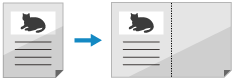
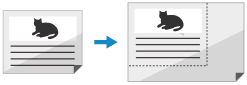
[Switch B] a [Switch D]:
Ak je vložený papier väčšieho formátu, prijatý fax sa vytlačí v rovnakom formáte ako originál, s prázdnymi okrajmi.
V prípade možností [Switch B] a [Switch D] sa rozloženie tlačeného papiera a okrajov líši.
Ak je vložený papier väčšieho formátu, prijatý fax sa vytlačí v rovnakom formáte ako originál, s prázdnymi okrajmi.
V prípade možností [Switch B] a [Switch D] sa rozloženie tlačeného papiera a okrajov líši.
[Switch B]
[Switch D]
[Switch C]:
Ak je vložený papier menšieho formátu, prijatý fax sa zmenší a vytlačí.
Ak je vložený papier menšieho formátu, prijatý fax sa zmenší a vytlačí.
* V závislosti od formátu vloženého papiera sa môže stať, že prijatý fax sa nevytlačí, aj keď je nastavený vhodný spôsob tlače.
* Prijatý fax sa vytlačí na papier zo zdroja papiera, ktorý je nastavený na automatický výber. Z automatického výberu vynechajte všetky zdroje papiera, ktoré nechcete použiť. Používanie vhodného zdroja papiera pre jednotlivé funkcie
[Reduce Fax RX Size]
Zaškrtnite toto políčko, ak chcete prijatý fax zmenšiť a vytlačiť tak, aby sa vošiel na papier. Môžete tiež nastaviť mieru zmenšenia a určiť, či sa má zachovať pomer strán.
Ak zrušíte zaškrtnutie políčka, prijaté faxy, ktoré sa nezmestia na papier, sa rozdelia a vytlačia na samostatných stranách.
Ak zrušíte zaškrtnutie políčka, prijaté faxy, ktoré sa nezmestia na papier, sa rozdelia a vytlačia na samostatných stranách.
V položke [Reduction Mode] vyberte, či sa pomer zmenšenia má nastavovať automaticky, alebo má byť fixný. Ak zvolíte automatické prispôsobenie, veľkosť sa zmenší v pomere, ktorý sa pohybuje od zadaného nastavenia až po 100 %.
Ak chcete zachovať pomer strán, nastavte položku [Reduction Direction] na možnosť [Vertical & Horizontal].
Pri vkladaní informácií, ako je dátum a čas prijatia a číslo strany, pri tlači
Začiarknite políčko [Enable Received Page Footer]. V spodnej časti strany sú vytlačené informácie, ako napríklad dátum a čas prijatia a číslo strany.
Pri uprednostňovaní tlače faxov
Začiarknite políčko [Interrupt and Print RX Jobs]. Zariadenie preruší ostatné úlohy, aby vytlačilo faxy alebo I-faxy hneď po ich prijatí.
5
Kliknite na položku [OK].
Nastavenia sa aplikujú.
6
Odhláste sa z Remote UI (Vzdialené PR).