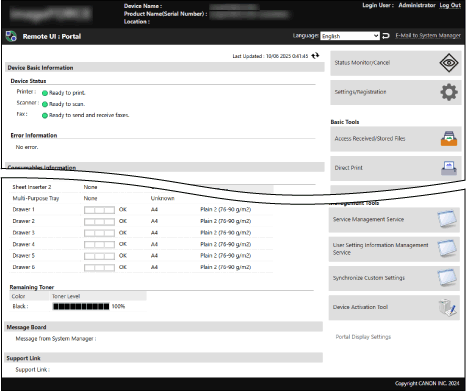
Stránka portálu Remote UI (Vzdialené PR)
Keď sa prihlásite do rozhrania Remote UI (Vzdialené PR), zobrazí sa stránka portálu Remote UI (Vzdialené PR) (hlavná stránka Remote UI). Kliknutím na tlačidlá môžete skontrolovať prevádzkový stav zariadenia, zobraziť rôzne informácie a zmeniť nastavenia.
[Device Name]
Zobrazuje názov zariadenia nastavený v nasledujúcom umiestnení: [Settings/Registration]

[Device Management]
[Device Information Settings].
[Product Name(Serial Number)]
Zobrazuje názov produktu a sériové číslo zariadenia.
[Location]
Zobrazuje miesto inštalácie nastavené v nasledujúcom umiestnení: [Settings/Registration]
[Device Management]
[Device Information Settings].
[Login User]
Zobrazuje informácie o prihlásenom používateľovi.
[Log Out]
Odhlási vás z rozhrania Remote UI (Vzdialené PR) a znova zobrazí prihlasovaciu obrazovku.
[Language]
Prepína jazyk zobrazenia rozhrania Remote UI (Vzdialené PR).
* Jazyk zobrazenia počítača a rozhrania Remote UI (Vzdialené PR) musia byť rovnaké. Ak jazyky zobrazenia nie sú rovnaké, zadané informácie sa nemusia zobraziť správne alebo nebudete môcť odkazovať na priečinok, server alebo iné určené miesta určenia.
[E-Mail to System Manager]
Vytvorí e-mail pre správcu nastaveného v nasledujúcom umiestnení: [Settings/Registration]
[User Management]
[System Manager/Contact Person Information Settings].
[Last Updated]
Zobrazuje dátum a čas, kedy boli informácie zobrazené na stránke portálu naposledy aktualizované.
Kliknutím na tlačidlo [

] napravo od dátumu a času ich aktualizujte.
[Device Basic Information]
Zobrazuje aktuálny stav a informácie o chybe zariadenia.
Ak sa vyskytla chyba, zobrazí sa odkaz na obrazovku [Error Information].
[Consumables Information]
Zobrazuje informácie o zdroji papiera a zvyšné množstvá tonera.
[Message Board]
[Support Link]
Zobrazuje odkaz na informácie o podpore pre zariadenie, ktoré sa nachádzajú v nasledujúcom umiestnení: [Settings/Registration]
[License/Other]
[Message Board/Support Link].
[Status Monitor/Cancel]
Po kliknutí sa zobrazí obrazovka [Status Monitor/Cancel].
Môžete skontrolovať stav spracovania a výpisy jednotlivých funkcií, prevádzkový stav zariadenia a informácie o chybách.
Kontrola používania a výpisov pomocou Remote UI (Vzdialené PR)[Settings/Registration]
Po kliknutí sa zobrazí obrazovka [Settings/Registration].
Nastavenia a operácie sú dostupné v závislosti od oprávnení prihláseného používateľa.
Správa zariadenia z počítača (Remote UI (Vzdialené PR))Položky, ktoré sa dajú nastaviť na obrazovke [Settings/Registration], sú takmer rovnaké ako položky ponuky [Nastavenia/Registrácia] na ovládacom paneli, ale niektoré z nich je možné nastaviť iba pomocou ovládacieho panela alebo Remote UI (Vzdialené PR).
[Nastavenia/Registrácia] Zoznam ponúkV závislosti od položky možno bude potrebné zariadenie reštartovať, aby sa zmeny nastavení použili.
[Basic Tools]
Po kliknutí na tlačidlo sa zobrazí príslušná obrazovka.
[Access Received/Stored Files]
Môžete si prezrieť, vytlačiť a poslať ďalej údaje uložené na týchto miestach:
[Direct Print]
Súbory uložené v počítači alebo sieti môžete tlačiť priamo tak, že ich vyberiete v Remote UI (Vzdialené PR).
Tlač prostredníctvom webového prehliadača (priama tlač)[Address Book]
Miesta určenia môžete uložiť do adresára a potom ich upraviť.
[Remote Operation]
Zobrazí sa, ak je povolená funkcia [Nastavenia diaľkovej operácie].
Umožňuje zobraziť a ovládať obrazovku ovládacieho panela prostredníctvom počítača. Vďaka tomu môžete konfigurovať nastavenia a vykonávať úlohy aj vtedy, keď nie ste pri zariadení.
[Management Tools]
Po kliknutí na jednotlivé tlačidlá sa zobrazí príslušná obrazovka.
* Tieto obrazovky môže zobraziť iba správca s oprávneniami správcu.
* Zobrazené tlačidlá sa môžu líšiť v závislosti od stavu inštalácie systémových doplnkov a aplikácií MEAP.
[Service Management Service]
Môžete nainštalovať a spravovať aplikáciu MEAP.
Rozšírenie funkcií (MEAP)[User Setting Information Management]
Informácie o nastaveniach používateľov môžete odstrániť.
Odstránenie údajov o nastavení používateľov[Synchronize Custom Settings]
Môžete nakonfigurovať nastavenia tak, aby sa personalizované údaje synchronizovali medzi viacerými multifunkčnými zariadeniami Canon v tej istej sieti.
Používanie viacerých multifunkčných zariadení Canon s rovnakými nastaveniami (synchronizácia personalizovaných údajov)
POZNÁMKA
Poradie tlačidiel v častiach [Basic Tools] a [Management Tools] môžete zmeniť pomocou položky [Portal Display Settings] v pravom dolnom rohu obrazovky.