Odosielanie faxov z počítača (faxovanie z počítača)
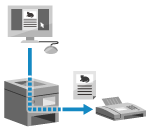
Dokumenty môžete z počítača odoslať ako faxy použitím ovládača faxu.
Keďže odoslanie dokumentu je veľmi jednoduché, pred odoslaním si jeho obsah dôkladne skontrolujte. Bezpečné odoslanie faxov z počítača
Keďže odoslanie dokumentu je veľmi jednoduché, pred odoslaním si jeho obsah dôkladne skontrolujte. Bezpečné odoslanie faxov z počítača
V tejto časti nájdete opis všeobecných postupov pre tento úkon. Podrobné informácie o tom, ako ho používať, nájdete v príručke k aplikácii, ktorú používate.
Požadované prípravy
Nainštalujte si ovládač faxu do počítača a nakonfigurujte nastavenia podľa svojho používania a účelu. Príprava na odosielanie faxov z počítača
Pri používaní systému Windows
1
V počítači otvorte dokument, ktorý chcete odoslať.
2
V ponuke v aplikácie, ktorú ste použili ma otvorenie dokumentu, vyberte príkaz na tlač.
3
Vyberte ovládač faxu pre toto zariadenie a kliknite na tlačidlo [Tlačiť].
Zobrazí sa obrazovka [Nastavenia odosielania faxov] ovládača faxu.
4
Zadajte miesto určenia.
Táto časť opisuje, ako zadať faxové číslo ako príklad. Môžete špecifikovať miesto určenia registrované v adresári z karty [Výber cieľa].
Ak je potrebné číslo vonkajšej linky, pridajte ho pred faxové číslo. Ak bolo číslo vonkajšej linky nastavené vopred, nemusíte ho tu zadávať. Krok 3: Zvýšenie bezpečnosti pri odosielaní faxov
Keď zadávate jedno faxové číslo
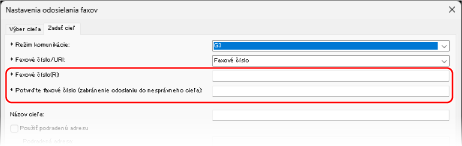
Zadajte číslo faxu na karte [Zadať cieľ]. Ak je možné zadať hodnotu, do poľa [Potvrďte faxové číslo] zadajte rovnaké faxové číslo.
Keď zadávate viac faxových čísiel
1
Na karte [Výber cieľa] kliknite na položku [Pridať cieľ].
Zobrazí sa obrazovka [Pridať cieľ].
2
Zadajte názov miesta určenia a faxové číslo a kliknite na tlačidlo [Pridať ďalší cieľ].
Ak je možné zadať hodnotu, do poľa [Potvrďte faxové číslo] zadajte rovnaké faxové číslo.
3
Opakujte krok 2, kým nezadáte všetky miesta určenia, a potom kliknite na [OK].
5
Podľa potreby nakonfigurujte nastavenia titulnej strany, ukladania výpisov odosielania a ďalšie nastavenia faxu.
Kliknite na [Hárok obálky] a nastavte údaje na titulnej strane.
Ak chcete uložiť výpis odosielania do počítača, začiarknite políčko [Ukladať informácie a obrázky odoslaných faxov].
Ďalšie informácie o ďalších nastaveniach faxu získate zobrazením pomocníka kliknutím na položku [Pomocník] na obrazovke [Nastavenia odosielania faxov].
6
Kliknite na položku [Odoslať].
Obrazovka potvrdzujúca, že miesto určenia je zobrazené.
7
Skontrolujte, či je miesto určenia správne, a kliknite na [OK].
Fax sa odošle prostredníctvom zariadenia.
Odoslanie faxu môžete zrušiť rovnakým spôsobom ako tlač, a to prostredníctvom obrazovky tlače alebo ikony tlačiarne v oznamovacej oblasti systému Windows. Zrušenie tlače z počítača
Pomocou položky [ Monitor stavu] na ovládacom paneli môžete skontrolovať stav a výpis odosielania. Kontrola stavu a výpisu pre odoslané a prijaté faxy
Monitor stavu] na ovládacom paneli môžete skontrolovať stav a výpis odosielania. Kontrola stavu a výpisu pre odoslané a prijaté faxyKeď odosielate fax zo začiarknutým políčkom [Ukladať informácie a obrázky odoslaných faxov], môžete si zobraziť výpis aj z karty [Informácie a obrázky odoslaných faxov] ovládača faxu.
Ak sa zobrazí obrazovka [Potvrdenie mena používateľa/hesla]
Skontrolujte, či sú používateľské meno a heslo správne, a kliknite na [OK].
Ak sa zobrazí obrazovka [Potvrdiť podnikové ID/kód PIN]
Skontrolujte, či sú ID oddelenia a PIN správne, a kliknite na [OK].
Pri používaní systému macOS
1
V počítači otvorte dokument, ktorý chcete odoslať.
2
V ponuke aplikácie použitej na otvorenie dokumentu kliknite na položku [Tlačiť].
Zobrazí sa dialógové okno tlače.
3
V časti [Tlačiareň] vyberte ovládač faxu zariadenia.
4
Kliknite na položky [Možnosti tlačiarne]  [General Settings].
[General Settings].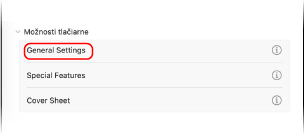
5
Kliknite na [Add Destination], zadajte číslo faxu, kliknite na [Add] a potom na [OK].
Ak chcete špecifikovať viacero miest určenia, zopakujte tento krok. Môžete špecifikovať miesto určenia registrované v adresári z časti [Address Book].
Ak je potrebné číslo vonkajšej linky, pridajte ho pred faxové číslo.
6
Nakonfigurujte hárok obalu a podľa potreby aj ďalšie nastavenia faxu.
Ak chcete nakonfigurovať podrobnosti titulnej strany, vyberte [Možnosti tlačiarne] [Cover Sheet].
[Cover Sheet].Ďalšie informácie o ďalších nastaveniach faxu získate zobrazením pomocníka kliknutím na položku [ ] v dialógovom okne tlače.
] v dialógovom okne tlače.7
Kliknite na položku [Print].
Fax sa odošle prostredníctvom zariadenia.
Odosielanie faxu môžete zrušiť cez ikonu tlačiarne v Docku, rovnako ako pri zrušení tlače. Zrušenie tlače z počítača
Pomocou položky [ Monitor stavu] na ovládacom paneli môžete skontrolovať stav a výpis odosielania. Kontrola stavu a výpisu pre odoslané a prijaté faxy
Monitor stavu] na ovládacom paneli môžete skontrolovať stav a výpis odosielania. Kontrola stavu a výpisu pre odoslané a prijaté faxy