Gradáciu možno kalibrovať dvoma spôsobmi: Rýchle nastavenie alebo Úplné nastavenie.
Najprv vyskúšajte funkciu Rýchle nastavenie na jednoduchú kalibráciu. Ak nezaznamenáte žiadne zlepšenie, vyskúšajte funkciu Úplné nastavenie, aby ste dosiahli presnejšiu kalibráciu.
Kalibrácia gradácie

Gradácia je postupná zmena farebnej hĺbky a jasu. Ak sa gradácia nezobrazuje správne a vytlačené údaje sa výrazne líšia od zdrojových údajov alebo predlohy, vykonajte kalibráciu gradácie (kalibrácia).
Gradáciu nie je možné vykonať počas tlače alebo skenovania, alebo v prípade nedostatku tonera.
Gradáciu nie je možné vykonať počas tlače alebo skenovania, alebo v prípade nedostatku tonera.
DÔLEŽITÉ
Pri kalibrácii sa používa toner.
Časté vykonávanie kalibrácie môže ovplyvniť životnosť tonera.
Ak sa príznaky nezlepšia ani po vykonaní kalibrácie, môže to znamenať, že zostáva málo tonera. Odporúča sa skontrolovať zvyšné množstvo tonera a v prípade potreby vymeniť tonerové kazety.
Úplné nastavenie sa nesmie vykonávať v prostredí s nízkou prevádzkovou teplotou. V takomto prípade vykonajte rýchle nastavenie pri všetkých druhoch papiera.
Jednoduchá kalibrácia (rýchla úprava)
Táto časť popisuje, ako vykonať kalibráciu (Rýchla úprava) pomocou ovládacieho panela.
Kalibráciu (Rýchla úprava) môžete vykonať aj pomocou funkcie Remote UI (Vzdialené PR) v počítači. Správa zariadenia z počítača (Remote UI (Vzdialené PR))
Kalibráciu (Rýchla úprava) môžete vykonať aj pomocou funkcie Remote UI (Vzdialené PR) v počítači. Správa zariadenia z počítača (Remote UI (Vzdialené PR))
Kalibrácia sa uplatní na všetky typy papiera.
1
Na ovládacom paneli stlačte [ Nastav./Uložiť] na obrazovke [Domov] alebo inej obrazovke. Obrazovka [Domov]
Nastav./Uložiť] na obrazovke [Domov] alebo inej obrazovke. Obrazovka [Domov]Zobrazí sa obrazovka [Nastavenia/Registrácia].
2
Stlačte položku [Nastavenie/Údržba]  [Nastaviť kvalitu obrazu] [Automatické nastavenie gradácie].
[Nastaviť kvalitu obrazu] [Automatické nastavenie gradácie].Zobrazí sa obrazovka [Automatické nastavenie gradácie].
3
Vyberte typ papiera na kalibráciu
Stlačte položky [Tenký/Bežný/Recyklovaný] [Rýchle nastavenie].
[Rýchle nastavenie].Zobrazí sa obrazovka [Rýchle nastavenie].
5
Stlačte položku [Štart].
Kalibrácia je dokončená.
Po dokončení registrácie sa zobrazí [Nastavenie je dokončené.].
Ak výsledok po vykonaní rýchlej úpravy nie je uspokojivý, vykonajte úplnú úpravu. Presnejšie kalibrovanie (úplná úprava)
Po dokončení registrácie sa zobrazí [Nastavenie je dokončené.].
Ak výsledok po vykonaní rýchlej úpravy nie je uspokojivý, vykonajte úplnú úpravu. Presnejšie kalibrovanie (úplná úprava)
POZNÁMKA
Nastavenia môžete konfigurovať tak, aby sa funkcia Rýchla úprava spúšťala automaticky v pravidelných intervaloch. [Nastavenia času pre autom. nast. gradácie]
Presnejšie kalibrovanie (úplná úprava)
Na presnejšiu kalibráciu gradácie naskenujte skúšobnú stranu vytlačenú na tomto zariadení pomocou podávača alebo kopírovacej dosky.
Tento kalibrovaný výsledok sa bude používa až do nasledujúceho vykonania úplnej úpravy.
Tento kalibrovaný výsledok sa bude používa až do nasledujúceho vykonania úplnej úpravy.
Formáty a typy papiera vhodné na kalibráciu
Formát: A3, A4, 11" x 17", LTR, 320 x 450 mm (12 5/8" x 17 11/16") (SRA3), 305 x 457 mm (12" x 18"), 8K, 16K
Typ: Tenký 1 a Tenký 2, Obyčajný 1 až Obyčajný 3, Recyklovaný 1 až Recyklovaný 3, Hrubý 1 až Hrubý 7
Na vykonanie kalibrácie (úplná úprava) použite ovládací panel Kalibráciu (úplná úprava) nie je možné vykonať z počítača pomocou Remote UI (Vzdialené PR).
1
Na ovládacom paneli stlačte [ Nastav./Uložiť] na obrazovke [Domov] alebo inej obrazovke. Obrazovka [Domov]
Nastav./Uložiť] na obrazovke [Domov] alebo inej obrazovke. Obrazovka [Domov]Zobrazí sa obrazovka [Nastavenia/Registrácia].
Stlačte položku [Nastavenie/Údržba] [Nastaviť kvalitu obrazu] [Automatické nastavenie gradácie].
[Nastaviť kvalitu obrazu] [Automatické nastavenie gradácie].Zobrazí sa obrazovka [Automatické nastavenie gradácie].
3
Nakonfigurujte nastavenia kalibrácie.
Ak v položke [Zap.] vyberiete možnosť [Inicializ. pri použ. úplného nast.], predchádzajúce údaje funkcie Úplná úprava sa načítajú a nakalibrujú.
Vyberte typ papiera na kalibráciu
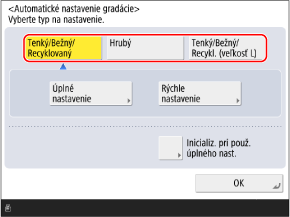
Pri použití formátu papiera 320 x 450 mm (12 5/8" x 17 11/16") (SRA3) alebo 305 x 457 mm (12" x 18") vyberte možnosť [Tenký/Bežný/Recykl. (veľkosť L)].
Stlačte položku [Úplné nastavenie].
Zobrazí sa obrazovka [Vybrať papier]. Môžete skontrolovať použiteľné formáty papiera a aktuálne zvolený typ papiera.
6
Vyberte zdroj papiera, v ktorom je vložený použiteľný papier, potom stlačte tlačidlo [OK].
7
Stlačte položku [Spustiť tlač].
Vytlačí sa skúšobná strana.
8
Naskenujte skúšobnú stranu a vykonajte kalibráciu.
Skenovanie pomocou kopírovacej dosky
1
Otvorte podávač.
2
podľa pokynov na obrazovke položte skúšobnú stranu na kopírovaciu dosku.
3
Opatrne zatvorte podávač.
4
Stlačte položku [Spustiť sken.].
Skúšobná strana sa naskenuje a vykoná sa kalibrácia.
Po dokončení registrácie sa zobrazí [Nastavenie je dokončené.].
Po dokončení registrácie sa zobrazí [Nastavenie je dokončené.].
5
Odstráňte skúšobnú stranu z kopírovacej dosky.