Úprava polohy tlače pre každý zdroj papiera
Ak sa pri použití konkrétneho zdroja papiera poloha tlače posunie, zistite zdroj papiera a upravte polohu tlače.
Skontrolujte posun obrázka na vytlačenej skúšobnej strane a upravte polohu tlače.
Skontrolujte posun obrázka na vytlačenej skúšobnej strane a upravte polohu tlače.
Na vykonanie úpravy použite ovládací panel. Úpravu nie je možné vykonať z počítača pomocou Remote UI (Vzdialené PR).
1
Na ovládacom paneli stlačte [ Nastav./Uložiť] na obrazovke [Domov] alebo inej obrazovke. Obrazovka [Domov]
Nastav./Uložiť] na obrazovke [Domov] alebo inej obrazovke. Obrazovka [Domov]Zobrazí sa obrazovka [Nastavenia/Registrácia].
2
Stlačte položku [Nastavenie/Údržba]  [Nastaviť kvalitu obrazu] [Nastaviť polohu obrazu pre jedn. zásobníky na papier].
[Nastaviť kvalitu obrazu] [Nastaviť polohu obrazu pre jedn. zásobníky na papier].Zobrazí sa obrazovka na výber spôsobu úpravy.
3
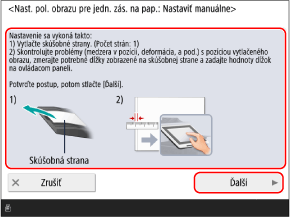
Pozrite si pokyny a stlačte [Ďalší].
4
Vyberte zdroj papiera, pre ktorý chcete nastaviť polohu tlače, a stlačte tlačidlo [Spustiť tlač].
Vytlačí sa skúšobná strana.
Odmerajte dĺžky na testovacej strane a upravte polohu tlače pre každú položku.
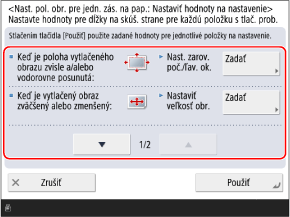
Pri každej položke nastavenia, ktorú vyberiete, postupujte podľa pokynov na obrazovke, zmerajte jednotlivé dĺžky na prednej a zadnej strane testovacej stránky a zadajte namerané hodnoty.
Na prednej strane je vytlačený nápis „1st side“ (1. strana) a na zadnej strane je vytlačený nápis „2nd side“ (2. strana).
Na prednej strane je vytlačený nápis „1st side“ (1. strana) a na zadnej strane je vytlačený nápis „2nd side“ (2. strana).
1
Stlačte [Zadať] pre položku, ktorú chcete upraviť.
2
Odmerajte dĺžky na prednej strane, zadajte hodnoty a stlačte tlačidlo [Ďalší].
3
Odmerajte dĺžky na zadnej strane, zadajte hodnoty a stlačte tlačidlo [OK].
6
Stlačte položku [Použiť].
Stlačením tlačidla [Spustiť tlač] znova vytlačte testovaciu stranu a skontrolujte výsledky nastavenia.
Ak chcete ukončiť nastavenie bez vytlačenia testovej strany, stlačte tlačidlo [Zatvoriť].
8
Stlačte položku [Hotovo].