Kontrola používania a výpisov pomocou Remote UI (Vzdialené PR)
Z časti [Status Monitor/Cancel] v Remote UI (Vzdialené PR) môžete skontrolovať stav spracovania a výpisy jednotlivých funkcií, prevádzkový stav zariadenia a informácie o chybách.
1
Prihláste sa do Remote UI (Vzdialené PR). Spustenie rozhrania Remote UI (Vzdialené PR)
2
Na stránke portálu Remote UI (Vzdialené PR) kliknite na [Status Monitor/Cancel]. Stránka portálu Remote UI (Vzdialené PR)
3
Vyberte položku na zobrazenie stavu alebo výpisu.
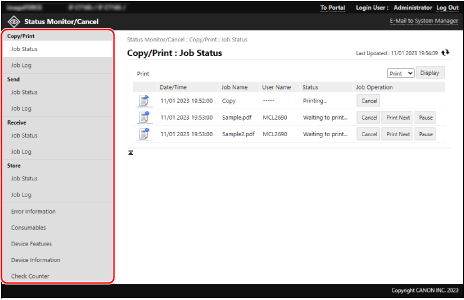
[Job Status]
Zobrazuje nasledujúci stav úloh (spracúva sa alebo čaká na spracovanie) v každej kategórii.
Tlač a kopírovanie
Odosielanie naskenovaných údajov a faxov
Prijímanie faxov a I-faxov a preposielanie faxov
Uloženie naskenovaných údajov
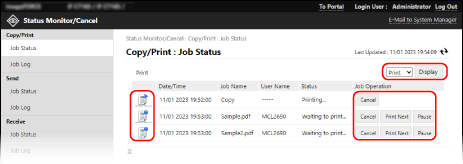
Keď sa v pravom hornom rohu obrazovky nachádza rozbaľovacia ponuka, môžete prepínať úlohy a zobraziť v zozname to, čo potrebujete. Z rozbaľovacej ponuky menu vyberte požadovanú funkciu a kliknite na položku [Display].
Kliknutím na ikonu naľavo od každej úlohy môžete skontrolovať podrobnosti o úlohe.
Kliknutím na tlačidlá pod položkou [Job Operation] pri každej úlohe môžete vykonať operácie uvedené nižšie.
[Cancel]:
Zruší úlohu, ktorá sa spracúva alebo čaká na spracovanie. Zrušené úlohy sa odstránia zo zoznamu.
Zruší úlohu, ktorá sa spracúva alebo čaká na spracovanie. Zrušené úlohy sa odstránia zo zoznamu.
[Print Next]*1:
Presunie úlohu čakajúcu na spracovanie na začiatok zoznamu čakajúcich úloh. Keď pri niektorej úlohe kliknete na tlačidlo [Print Next], úloha sa vykoná po dokončení aktuálne prebiehajúcej úlohy.
Presunie úlohu čakajúcu na spracovanie na začiatok zoznamu čakajúcich úloh. Keď pri niektorej úlohe kliknete na tlačidlo [Print Next], úloha sa vykoná po dokončení aktuálne prebiehajúcej úlohy.
[Pause]*2:
Pozastaví úlohu, ktorá sa spracúva alebo čaká na spracovanie. Pozastavenú úlohu môžete obnoviť kliknutím na tlačidlo [Resume].
Pozastaví úlohu, ktorá sa spracúva alebo čaká na spracovanie. Pozastavenú úlohu môžete obnoviť kliknutím na tlačidlo [Resume].
*1K dispozícii len pre tlačové a kopírovacie úlohy
*2K dispozícii len pre tlačové úlohy z počítača (vrátane úloh priamej tlače)
[Job Log]
Zobrazuje výpisy nasledujúcich úloh v každej kategórii.
Tlač a kopírovanie
Odosielanie naskenovaných údajov a faxov
Prijímanie faxov a I-faxov
Uloženie naskenovaných údajov
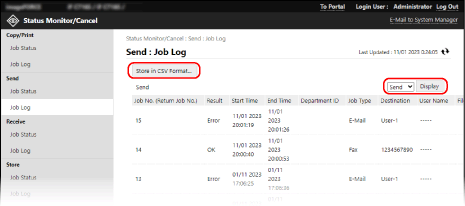
Keď sa v pravom hornom rohu obrazovky nachádza rozbaľovacia ponuka, môžete prepínať úlohy, aby ste zobrazili a uložili to, čo potrebujete. Z rozbaľovacej ponuky menu vyberte požadovanú funkciu a kliknite na položku [Display].
Kliknutím na tlačidlo [Store in CSV Format] uložte výpisy úloh do počítača ako súbor CSV.
[Error Information]
Zobrazuje informácie o chybách prítomných v zariadení.
* Tie isté informácie môžete skontrolovať kliknutím na odkaz zobrazený v okne [Error Information] na stránke portálu.
[Consumables]
Zobrazuje informácie o každom zdroji papiera, stave spotrebného materiálu a využití pamäte v zariadení.
Kliknutím na tlačidlo [Details] skontrolujete názvy spotrebného materiálu.
Kliknutím na tlačidlo [Details] skontrolujete názvy spotrebného materiálu.
[Device Features]
Zobrazuje špecifikácie zariadenia a stav inštalácie voliteľného vybavenia.
[Device Information]
Zobrazuje informácie o zariadení, ako napríklad názov produktu a sériové číslo, ako aj verziu firmvéru, informácie o komunikácii, správcovi systému a servisnom zástupcovi.
V prípade položiek [Device Name] a [Location] sa zobrazujú informácie nastavené na nasledujúcom mieste: [Settings/Registration]  [Device Management] [Device Information Settings].
[Device Management] [Device Information Settings].V prípade položky [Communication Information] sa zobrazujú informácie nastavené v nasledujúcom umiestnení: [Settings/Registration] [Send] [Network Settings - E-Mail/I-Fax Settings].
[Send] [Network Settings - E-Mail/I-Fax Settings].V prípade položky [Telephone Number] sa zobrazuje faxové číslo nastavené v nasledujúcom umiestnení: [Settings/Registration] [Send] [Set Line].
[Send] [Set Line].V prípade položiek [System Manager Information] a [Contact Person Information] sa zobrazujú informácie nastavené na nasledujúcom mieste: [Settings/Registration] [User Management] [System Manager/Contact Person Information Settings].
[User Management] [System Manager/Contact Person Information Settings].[Check Counter]
Zobrazuje počet doteraz vytlačených a skopírovaných strán, ako aj počet doteraz naskenovaných, odoslaných a odfaxovaných strán. Kontrola počtu použitých strán (počítadlá)
4
Po zobrazení použitia sa odhláste z Remote UI (Vzdialené PR).
POZNÁMKA
Môžete obmedziť používateľom vykonávanie operácií s úlohami iných prihlásených používateľov. [Zakázať prístup k úlohám iného užívateľa]