Nastavenie tlače IPP v počítači
Vykonajte nasledujúcu prípravu pre každý počítač používaný na tlač údajov.
Krok 1: Inštalácia ovládača, na ktorom je nastavený port IPP
Požadované prípravy
Skontrolujte prevádzkové prostredie prostredníctvom webovej stránky spoločnosti Canon pre vašu krajinu alebo oblasť a stiahnite si najnovší ovládač tlačiarne.
* Ak sa so zariadením dodáva disk CD-ROM alebo DVD-ROM, na inštaláciu ovládača môžete použiť aj tento disk CD-ROM alebo DVD-ROM.
Pri používaní systému Windows
V každom počítači sa vyžadujú oprávnenia správcu.
1
Prihláste sa do počítača pomocou účtu správcu.
2
Kliknite na položku [ ] (Štart)
  [
[ ] (Nastavenia) [Bluetooth a zariadenia] [Tlačiarne a skenery].
] (Štart) [] (Nastavenia) [Bluetooth a zariadenia] [Tlačiarne a skenery].Zobrazí sa obrazovka [Tlačiarne a skenery].
3
Kliknite na [Pridať zariadenie] pre [Pridať tlačiareň alebo skener].
4
Kliknite na [Pridať manuálne] pre [Požadovaná tlačiareň nie je uvedená].
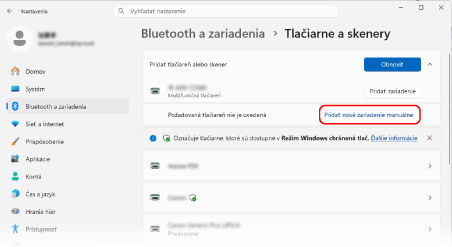
Zobrazí sa obrazovka [Pridať tlačiareň].
5
Vyberte položku [Vybrať zdieľanú tlačiareň podľa názvu], zadajte miesto určenia pripojenia a kliknite na možnosť [Ďalej].
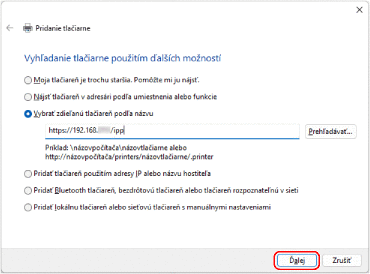
Zobrazí sa obrazovka Sprievodca pridaním tlačiarne.
Zadajte cieľové miesto pripojenia nasledujúcim spôsobom:
Pri tlači pomocou IPP
|
http://<IP adresa zariadenia>/ipp
|
Pri používaní tlače IPPS
|
https://<IP adresa zariadenia>/ipp
|
6
Kliknite na položky [Z disku] [Prehľadávať].
[Prehľadávať].7
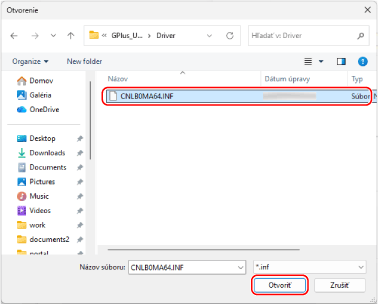
Otvorte priečinok ovládača tlačiarne, vyberte súbor INF v priečinku [Driver] a kliknite na položku [Otvoriť].
8
Kliknite na položku [OK] a nainštalujte ovládač podľa pokynov na obrazovke.
Po dokončení inštalácie prejdite na krok 2. Krok 2: Inštalácia certifikátu pri používaní tlače IPPS (len Windows)
* Ak nepoužívate tlač IPPS, pokračujte krokom 3. Krok 3: Nastavenie informácií o správe používateľov a informácií o zariadení pomocou ovládača
* Ak nepoužívate tlač IPPS, pokračujte krokom 3. Krok 3: Nastavenie informácií o správe používateľov a informácií o zariadení pomocou ovládača
Pri používaní systému macOS
Nainštalujte ovládač tlačiarne do počítača, ktorý sa bude používať na tlač IPP, a zaregistrujte zariadenie.
Podrobné informácie o inštalovaní ovládača tlačiarne a registrácii zariadenia nájdete v príručke k ovládaču na stránke online príručky.
Podrobné informácie o inštalovaní ovládača tlačiarne a registrácii zariadenia nájdete v príručke k ovládaču na stránke online príručky.
Nastavenia položiek [Protocol] a [Address] pri registrácii zariadenia
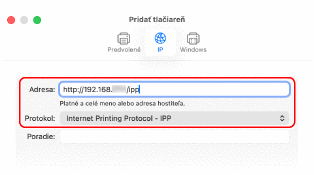
Pri používaní tlače IPP nastavte položky [Protocol] a [Address] počas registrácie zariadenia v počítači nasledujúcim spôsobom:
Ako [Protocol] vyberte možnosť [Internet Printing Protocol - IPP].
Do poľa [Address] zadajte nasledujúci text:
Pri tlači pomocou IPP
|
http://<IP adresa zariadenia>/ipp
|
Pri používaní tlače IPPS
|
https://<IP adresa zariadenia>/ipp
|
Po dokončení inštalácie a registrácie zariadenia prejdite na krok 3. Krok 3: Nastavenie informácií o správe používateľov a informácií o zariadení pomocou ovládača
Krok 2: Inštalácia certifikátu pri používaní tlače IPPS (len Windows)
Ak v systéme Windows používate tlač prostredníctvom protokolu IPPS, uložte súbor s certifikátom a nainštalujte certifikát do počítača, ktorý sa používa na tlač.
Táto časť opisuje inštaláciu certifikátu pomocou prehliadača Microsoft Edge.
Táto časť opisuje inštaláciu certifikátu pomocou prehliadača Microsoft Edge.
V každom počítači sa vyžadujú oprávnenia správcu.
1
Prihláste sa do počítača pomocou účtu správcu.
2
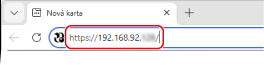
Z webového prehliadača v počítači prejdite na nasledujúcu adresu URL.
|
https://<IP adresa zariadenia>/
|
3
V poli na zadávanie adresy URL kliknite na [Nezabezpečené] [Vaše pripojenie k tejto lokalite nie je bezpečné] [ ] (Zobraziť certifikát).
[Vaše pripojenie k tejto lokalite nie je bezpečné] [] (Zobraziť certifikát).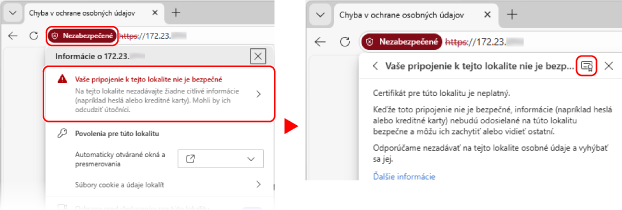
Zobrazí sa obrazovka [Zobrazovač certifikátov].
4
Na karte [Podrobnosti] kliknite na položku [Export].
5
Vyberte požadovaný typ súboru a uložte súbor s certifikátom do počítača.
Ako typ súboru (formát certifikátu) vyberte možnosť Base64 alebo DER.
6
Zatvorte okno [Zobrazovač certifikátov] a webový prehliadač.
7
Dvakrát kliknite na súbor certifikátu uložený v kroku 5.
Zobrazí sa obrazovka [Certifikáty].
8
Na karte [Všeobecné] kliknite na položku [Inštalovať certifikát...].
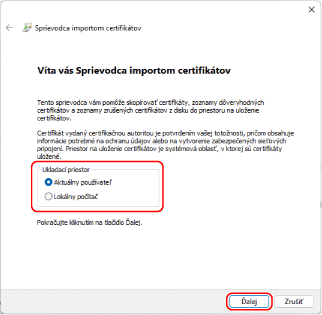
Zobrazí sa obrazovka [Sprievodca importom certifikátov].
9
Vyberte miesto uloženia a kliknite na [Ďalej].
10
Vyberte položku [Umiestniť všetky certifikáty do nasledujúceho priestoru] a kliknite na položku [Prehľadávať].
Zobrazí sa obrazovka [Vybrať úložisko certifikátov].
11
Vyberte položku [Dôveryhodné koreňové certifikačné autority] a kliknite na položku [OK].
Znova sa zobrazí obrazovka [Sprievodca importom certifikátov].
12
Kliknite na položky [Ďalej] [Dokončiť].
[Dokončiť].Certifikát je nainštalovaný.
Krok 3: Nastavenie informácií o správe používateľov a informácií o zariadení pomocou ovládača
Nastavte nasledujúce informácie pomocou ovládača tlačiarne podľa prostredia, v ktorom sa zariadenie používa:
Informácie o správe používateľov
Nastavte informácie o správe používateľov v nasledujúcich prípadoch. Nastavenie informácií o správe používateľov v počítači
Keď sa pri tlači z počítača vyžaduje overenie používateľa
Keď je na zariadení aktivovaná správa ID oddelení
* Ak neviete, či sa tieto prípady vzťahujú na zariadenie, ktoré používate, obráťte sa na správcu.
Nastavenia voliteľných doplnkov
Ak sú v zariadení nainštalované voliteľné doplnky, nastavte ich príslušné parametre. Krok 3: Konfigurácia nastavení príslušenstva zariadenia pomocou ovládača
Funkcia Zabezpečená tlač
Funkciu Zabezpečená tlač aktivujte v nasledujúcich prípadoch. Krok 4: Aktivácia funkcie Zabezpečená tlač v ovládači tlačiarne
Pri používaní funkcie Zabezpečená tlač v systéme macOS