Nastavenia veľkosti a orientácie
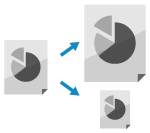
Veľkosť a orientáciu originálu môžete konfigurovať podľa umiestnenia predlohy.
Nastavenie veľkosti originálu
Pri vložení originálu štandardnej veľkosti sa veľkosť originálu štandardne rozpozná automaticky.
* Podrobnosti o rozmeroch originálu, ktoré je možné automaticky rozpoznať, nájdete tu:
V nasledujúcich prípadoch nastavte veľkosť vloženého originálu manuálne:
Keď nie je možné automaticky rozpoznať rozmery vloženého originálu
Keď sa rozpozná odlišná veľkosť od vloženého originálu
Keď po naskenovaní chýba časť obrázka na okraji originálu
1
Na obrazovke skenovania stlačte tlačidlo nastavenia veľkosti predlohy. Obrazovka skenovania
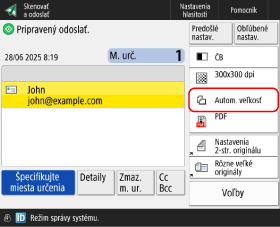

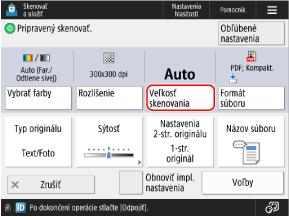
Zobrazí sa obrazovka [Veľkosť skenovania].
2
Vyberte veľkosť vloženého originálu.
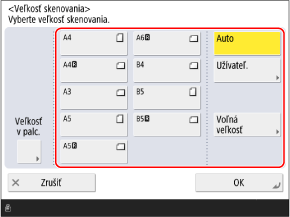
V závislosti od nastavenia môže byť miesto na vloženie originálu obmedzené na kopírovaciu dosku alebo podávač. Ak sa originál nachádza na inom mieste, umiestnite ho na uvedené miesto. Vkladanie originálov
Pri zadávaní originálu s vlastnými rozmermi
Zadajte rozmery (dĺžku strán) originálu, ktoré chcete nastaviť.
1
Stlačte položku [Užívateľ.].
2
Zadajte dĺžky strán pre [X] a [Y] a stlačte [OK].
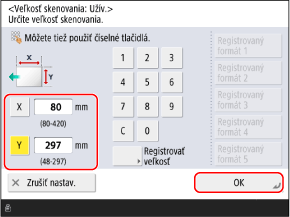
Stlačením možností [X] a [Y] ich vyberte, potom zadajte hodnoty.
Ak máte zaregistrované často používané originály, môžete ich vyvolať stlačením tlačidiel [Registrovaný formát 1] až [Registrovaný formát 5].
Registrovanie rozmerov originálu
Ak často používate originály s konkrétnymi neštandardnými rozmermi, pri registrácii rozmerov postupujte podľa nižšie uvedených pokynov. Veľkosť môžete vyvolať na obrazovke zadávania veľkosti, čím si ušetríte námahu s opakovaným zadávaním.
Registrovať môžete až päť veľkostí jednej predlohy.
Registrovať môžete až päť veľkostí jednej predlohy.
|
Stlačte [Registrovať veľkosť]
 vyberte tlačidlo, ku ktorému chcete priradiť veľkosť stlačte [Uložiť/Editovať] zadajte dĺžky pre stranu [X] a stranu [Y] stlačte [OK] [Zatvoriť] vyberte tlačidlo, ku ktorému chcete priradiť veľkosť stlačte [Uložiť/Editovať] zadajte dĺžky pre stranu [X] a stranu [Y] stlačte [OK] [Zatvoriť] |
* Na obrazovke pre nastavenie veľkosti môžete vybrať tlačidlo a stlačením položky [Premenovať] ho premenovať.
Pri umiestňovaní predlohy s ľubovoľnou veľkosťou
Ak nepoznáte rozmery (dĺžku strán) vloženého originálu, vyberte možnosť [Voľná veľkosť].
* Ak je táto položka nastavená na možnosť [Voľná veľkosť], originál je možné vložiť iba do podávača.
* V závislosti od modelu sa po výbere možnosti [Voľná veľkosť] zobrazí nasledujúca obrazovka. Vyberte orientáciu vloženého originálu a stlačte [OK].
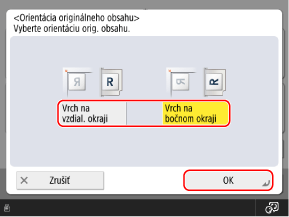
Keď je text na vizitke napísaný vodorovne, vyberte [Vrch na vzdial. okraji].
Keď je text na vizitke napísaný zvisle, vyberte [Vrch na bočnom okraji].
Pri skenovaní originálov so špeciálnymi rozmermi, napríklad OFICIO /b_in_area_asia_L.gif)
/b_in_area_latin_america_L.gif)
Stlačte [Iná veľkosť] a zvoľte veľkosť papiera.
3
Stlačte položku [OK].
Znova sa zobrazí obrazovka skenovania.
Nastavenie orientácie originálu
Nastavte orientáciu vloženého originálu tak, aby sa horná a spodná časť naskenovaných údajov zobrazovali správne.
1
Stlačte [Voľby] [Orientácia orig. obsahu]. Obrazovka skenovania
[Orientácia orig. obsahu]. Obrazovka skenovaniaZobrazí sa obrazovka [Orientácia orig. obsahu].
2
Vyberte možnosť [Vrch na vzdial. okraji] alebo [Vrch na bočnom okraji] podľa vloženého originálu.
3
Stlačte položky [OK] [Zatvoriť].
[Zatvoriť].Znova sa zobrazí obrazovka skenovania.