Nastavenie farieb
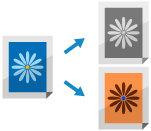
Môžete vybrať farby, ktoré sa majú pri skenovaní použiť, alebo skenovať originály s odstránenu určitou farbou.
Výber farby
Pri skenovaní vyberte farbu.
* Výber farieb je obmedzený v závislosti od nastavenia formátu súboru.
Súbory TIFF sú obmedzené na [ČB].
Súbory vo formátoch JPEG a OOXML sú obmedzené na [Auto (Far./Odtiene sivej)], [Plné farby] a [Odtiene sivej].
1
Na obrazovke skenovania stlačte tlačidlo nastavení a vyberte farbu. Obrazovka skenovania
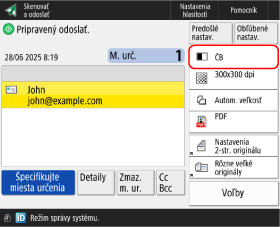

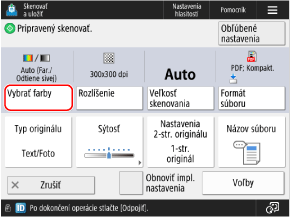
Zobrazí sa obrazovka [Vybrať farby].
2
Pri skenovaní vyberte farbu.
[Auto (Far./Odtiene sivej)]
Zistí farbu originálu automaticky. Farebné originály sa skenujú vo farbe a čiernobiele originály sa skenujú v odtieňoch sivej.
* Ak je text vyblednutý alebo originál obsahuje veľké množstvo textu, vyberte možnosť [Auto (Farby/ČB)].
* Farebné originály môžu byť rozpoznané ako čiernobiele v závislosti od stavu originálu, napríklad ak sú farebné len okraje originálu. V tomto prípade vyberte možnosť [Plné farby].
[Auto (Farby/ČB)]
Zistí farbu originálu automaticky. Farebné originály sa skenujú vo farbe a čiernobiele originály sa skenujú čiernobielo.
* Farebné originály sa môžu rozpoznať ako čiernobiele v závislosti od stavu a veľkosti originálu, napríklad keď sú farebné len okraje originálu. V tomto prípade vyberte možnosť [Plné farby].
[Plné farby]
Skenuje plnofarebne, bez ohľadu na farbu originálu.
* Pri nastavení na možnosť [Plné farby] sa čiernobiele originály tiež počítajú ako farebné skeny.
[Odtiene sivej]
Skenovať sa bude v odtieňoch sivej od bielej po čiernu bez ohľadu na farbu originálu.
Keďže sa tu využívajú rôzne odtiene sivej, napríklad biela, svetlosivá, sivá, tmavosivá a čierna, výsledok pôsobí prirodzenejšie a plynulejšie ako pri nastavení Čiernobielo.
Keďže sa tu využívajú rôzne odtiene sivej, napríklad biela, svetlosivá, sivá, tmavosivá a čierna, výsledok pôsobí prirodzenejšie a plynulejšie ako pri nastavení Čiernobielo.
* Ak je text vyblednutý alebo originál obsahuje veľké množstvo textu, vyberte možnosť [ČB].
[ČB]
Skenovať sa bude čiernobielo, bez ohľadu na farbu originálu.
3
Stlačte položku [OK].
Znova sa zobrazí obrazovka skenovania.
Skenovanie s odstránením určitej farby
Môžete skenovať originály s odstránením určitej farby.
1
Na obrazovke skenovania stlačte položky [Voľby]  [Odstrániť konkrétnu farbu]. Obrazovka skenovania
[Odstrániť konkrétnu farbu]. Obrazovka skenovaniaZobrazí sa obrazovka [Odstrániť konkrétnu farbu].
2
Vyberte farbu, ktorú chcete odstrániť, potom stlačte tlačidlo [OK].
Príklad: Na obrazovke Skenovať a odoslať
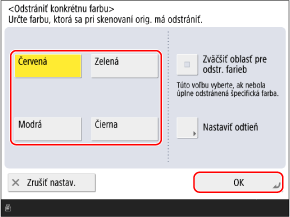
Ak sa zadaná farba neodstráni, aktivujte možnosť [Zväčšiť oblasť pre odstr. farieb].
Ak ste vybrali možnosť [Červená], [Zelená] alebo [Modrá], môžete stlačením tlačidla [Nastaviť odtieň] nastaviť odtieň.
3
Stlačte položku [Zatvoriť].
Znova sa zobrazí obrazovka skenovania.