[Sieť] a obrazovka výberu súborov [Pamäťové médium]
Na ovládacom paneli stlačte [Prejsť k uloženým súborom] na obrazovke [Domov] a vyberte úložný priestor, čím sa zobrazí obrazovka na výber súborov.
Túto obrazovku použite na výber súboru na tlač.
Vyberte súbor a stlačením tlačidiel vykonajte rôzne operácie. Môžete tiež pracovať s priečinkami, napríklad vytvárať alebo mazať priečinky.
Túto obrazovku použite na výber súboru na tlač.
Vyberte súbor a stlačením tlačidiel vykonajte rôzne operácie. Môžete tiež pracovať s priečinkami, napríklad vytvárať alebo mazať priečinky.
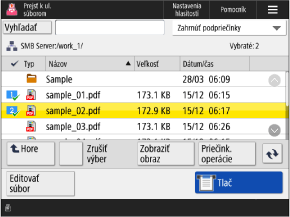
Výber súboru
Keď vyberiete súbor, označí sa zaškrtnutím a priradí sa mu číslo. Ak tlačíte viac súborov naraz, vytlačia sa v číselnom poradí.
Kontrola informácií a podrobností o súbore
Vyberte súbor a stlačte tlačidlá [Editovať súbor]  [Detaily] v dolnej časti obrazovky, aby ste skontrolovali umiestnenie súboru v úložisku, dátum a čas aktualizácie a ďalšie podrobnosti.
Názov súboru môžete zmeniť aj na obrazovke [Detaily].
[Detaily] v dolnej časti obrazovky, aby ste skontrolovali umiestnenie súboru v úložisku, dátum a čas aktualizácie a ďalšie podrobnosti. Názov súboru môžete zmeniť aj na obrazovke [Detaily].
Vyberte súbor a stlačte tlačidlo [Zobraziť obraz] v dolnej časti obrazovky, aby sa zobrazila obrazovka s náhľadom a mohli ste skontrolovať podrobnosti súboru.
Tlačiť môžete aj z obrazovky s náhľadom.
Tlačiť môžete aj z obrazovky s náhľadom.
Práca so súborom
Vyberte súbor a stlačte [Editovať súbor] v dolnej časti obrazovky, ak chcete zmeniť názov súboru alebo vymazať súbor. Môžete tiež naskenovať dokument a uložiť údaje do úložného priestoru. Operácie so súbormi pomocou iného zariadenia alebo servera
Práca s priečinkom
Stlačte [Priečink. operácie] v pravej časti obrazovky, ak chcete vytvoriť priečinok alebo zmeniť jeho názov.
Vytvorenie priečinka
Na obrazovke [Priečink. operácie] stlačte [Vytvoriť priečinok], zadajte názov priečinka a stlačte [OK].
Kontrola informácií o priečinku alebo zmena názvu priečinka
Na obrazovke [Priečink. operácie] vyberte priečinok a stlačte [Detaily] na kontrolu umiestnenia priečinka, dátumu a času aktualizácie a ďalších podrobností.
* Nasledujúce operácie nie sú k dispozícii:
Odstránenie priečinka na inom zariadení, serveri alebo pamäťovom zariadení USB
Zmena názvu priečinka na inom zariadení alebo serveri
Tlač súboru
Vyberte súbor a stlačte [Tlač] v dolnej časti obrazovky, a zobrazí sa obrazovka s nastaveniami tlače.
Na obrazovke nastavení tlače nastavte počet výtlačkov.
Na obrazovke nastavení tlače nastavte počet výtlačkov.
POZNÁMKA
Hľadanie priečinka alebo súboru
Stlačte [Vyhľadať] v ľavom hornom rohu obrazovky a zadajte časť názvu priečinka alebo súboru, zobrazí sa iba zoznam príslušných priečinkov alebo súborov.
Kontrola umiestnenia priečinka
V ľavom hornom rohu obrazovky sa zobrazuje ikona a hierarchia úložného priestoru.
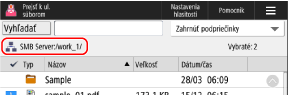
[ ]: Iné zariadenie alebo server v sieti
]: Iné zariadenie alebo server v sieti[ ]: Pamäťové zariadenie USB
]: Pamäťové zariadenie USB