Operácie so súbormi pomocou iného zariadenia alebo servera
Prostredníctvom ovládacieho panela zariadenia môžete vykonávať nasledujúce operácie so súbormi uloženými v Rozšírený priestor na inom zariadení alebo sieťovom súborovom serveri (Windows Server):
Zmena názvov súborov
Vymazanie súborov
Pridanie súborov (uloženie dokumentov naskenovaných pomocou zariadenia)
* Ak bol nakonfigurovaný priečinok určený pre prihláseného používateľa (osobný priečinok), aj k nemu môžete priamo pristupovať a pracovať s ním.
Požadované prípravy
Zaregistrujte údaje na prístup k inému zariadeniu alebo serveru ako cieľové pripojenie. Príprava na používanie iného zariadenia alebo servera v sieti
1
Na ovládacom paneli stlačte [Prejsť k uloženým súborom] na obrazovke [Domov]. Obrazovka [Domov]
Zobrazí sa obrazovka na výber úložného priestoru.
2
Stlačte položku [Sieť].
3
Vyberte druhé zariadenie alebo server so súborom, ktorý chcete spracovať.
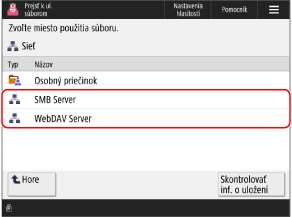
Ak chcete priamo otvoriť a používať osobný priečinok, vyberte [Osobný priečinok].
Stlačte položku [Skontrolovať inf. o uložení], vyberte miesto určenia pripojenia a stlačením tlačidla [Detaily] skontrolujte protokol a cestu k miestu určenia pripojenia.
Ak sa zobrazí prihlasovacia obrazovka, zadajte rovnaké používateľské meno a heslo, aké ste použili pri prihlásení sa do iného počítača alebo servera v mieste určenia pripojenia, potom stlačte tlačidlo [OK].
4
Otvorte priečinok, v ktorom sa nachádza súbor, s ktorým chcete pracovať.
5
Použite súbor.
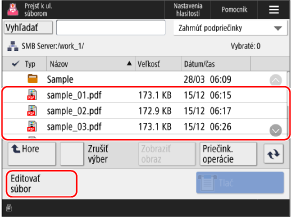
Môžete takisto stlačiť tlačidlo [Priečink. operácie] a vytvoriť priečinok.
Pri zmene názvu súboru
Vyberte súbor, ktorý chcete premenovať, a stlačte položky [Editovať súbor]  [Zmeniť názov súboru].
Zadajte názov súboru a stlačením tlačidla [OK] zmeňte názov súbotu.
[Zmeniť názov súboru]. Zadajte názov súboru a stlačením tlačidla [OK] zmeňte názov súbotu.
Pri mazaní súboru
Vyberte súbor, ktorý chcete vymazať, a stlačte položky [Editovať súbor] [Zmazať] [Áno].
[Zmazať] [Áno].* Naraz môžete vybrať a vymazať maximálne 32 súborov v tom istom priečinku.
Pri pridávaní súborov (pri ukladaní dokumentov naskenovaných týmto zariadením)
Postup je rovnaký ako pri skenovaní a nastaveniach v položke [Skenovať a uložiť], s výnimkou krokov na zobrazenie obrazovky skenovania. Ukladanie naskenovaných údajov
1
Vložte originál. Vkladanie originálov
Ak sa zobrazí obrazovka na výber hrúbky originálu, vyberte hrúbku vloženého originálu.
2
Stlačte položky [Editovať súbor] [Pridať súbory (skenovať a uložiť)].
[Pridať súbory (skenovať a uložiť)].Zobrazí sa obrazovka skenovania.
3
Nakonfigurujte nastavenia skenovania. Nastavenia skenovania
4
Stlačte položky [ Štart].
Štart].Spustí sa skenovanie originálov.
DÔLEŽITÉ
Pri vykonávaní operácií, keď ste prihlásení na inom počítači alebo serveri v mieste určenia pripojenia
Po dokončení prác nezabudnite stlačiť tlačidlo [Odpojiť] alebo [Odhlásiť], aby ste sa odhlásili.