
Príprava na používanie iného zariadenia alebo servera v sieti
Ak chcete mať priamy prístup k Rozšírený priestor a používať ho na inom zariadení alebo sieťovom súborovom serveri (Windows Server), musíte informácie potrebné na prístup k nemu zaregistrovať ako cieľ pripojenia.
Ak chcete vybrať registrované cieľové pripojenie, stlačte na ovládacom paneli tlačidlo [Sieť] na obrazovke [Skenovať a uložiť] alebo tlačidlo [Prejsť k uloženým súborom] na obrazovke [Domov].
Ak chcete vybrať registrované cieľové pripojenie, stlačte na ovládacom paneli tlačidlo [Sieť] na obrazovke [Skenovať a uložiť] alebo tlačidlo [Prejsť k uloženým súborom] na obrazovke [Domov].
V tejto časti je popísaný postup, ako pomocou Remote UI (Vzdialené PR) z počítača zaregistrujte Rozšírený priestor iného zariadenia.
Na ovládacom paneli vyberte položku [ Nastav./Uložiť] na obrazovke [Domov] alebo na inej obrazovke, potom vyberte [Nastavenia funkcie] a nakonfigurujte nastavenia. [Nastavenia sieťového miesta]
Na ovládacom paneli vyberte položku [
Nastav./Uložiť] na obrazovke [Domov] alebo na inej obrazovke, potom vyberte [Nastavenia funkcie] a nakonfigurujte nastavenia. [Nastavenia sieťového miesta]Požadované prípravy
Pripravte si údaje potrebné na prístup k cieľu pripojenia, vrátane názvu hostiteľa alebo IP adresy cieľa pripojenia a spôsobu nadviazania spojenia s cieľom pripojenia (komunikačný protokol).
1
Prihláste sa do Remote UI (Vzdialené PR). Spustenie rozhrania Remote UI (Vzdialené PR)
2
Na stránke portálu Remote UI (Vzdialené PR) kliknite na [Settings/Registration]. Stránka portálu Remote UI (Vzdialené PR)
3
Kliknite na položky [Store/Access Files]  [Network Place Settings].
[Network Place Settings].Zobrazí sa obrazovka [Network Place Settings].
4
Kliknite na položku [Register New Connection Destination].
Zobrazí sa obrazovka [Register New External Connection].
5
Nastavte údaje o cieľovom pripojení.
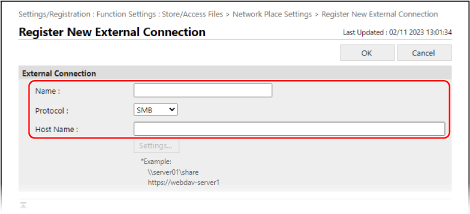
[Name]
Zadajte názov cieľového pripojenia.
Názov sa zobrazí v zozname cieľových pripojení po stlačení tlačidla [Sieť] v [Skenovať a uložiť] alebo [Prejsť k uloženým súborom].
Názov sa zobrazí v zozname cieľových pripojení po stlačení tlačidla [Sieť] v [Skenovať a uložiť] alebo [Prejsť k uloženým súborom].
[Protocol]
Vyberte spôsob otvorenia (komunikačný protokol) cieľového pripojenia.
Ak je cieľové pripojenie otvorené ako server SMB, vyberte [SMB].
Ak je cieľové pripojenie otvorené ako server WebDAV, vyberte [ WebDAV].
[Host Name]
Zadajte sieťovú cestu k miestu určenia pripojenia.
Keď je v položke [Protocol] vybratá možnosť [SMB]
Pri pripájaní sa k zdieľanému priestoru zadajte nasledujúce údaje:
|
\\<názov hostiteľa alebo adresa IP miesto určenia pripojenia>\share
|
Príklad zadania:
\\192.168.1.21\share
\\192.168.1.21\share
Pri pripájaní sa k osobnému priestoru zadajte nasledujúce údaje:
|
\\<názov hostiteľa alebo adresa IP miesta určenia pripojenia>\users
|
Príklad zadania:
\\192.168.1.21\users
\\192.168.1.21\users
Keď je v položke [Protocol] vybratá možnosť [WebDAV]
Zadajte [Host Name] a kliknite na [Settings]. Na obrazovke [Folder Path Settings] zadajte [Folder Path] a kliknite na [OK].
Do poľa [Host Name] zadajte nasledujúci text:
|
http(s)://<názov hostiteľa alebo adresa IP miesta určenia pripojenia>
|
Príklad zadania:
https://192.168.1.21
https://192.168.1.21
Do poľa [Folder Path] zadajte nasledujúci text:
Pri pripájaní sa do zdieľaného priestoru zadajte „/share“.
Pri pripájaní sa do osobného priestoru zadajte „/users“.
6
Kliknite na položku [OK].
Zaregistrované miesto určenia pripojenia sa pridá na obrazovku [Network Place Settings].
7
Odhláste sa z Remote UI (Vzdialené PR).
DÔLEŽITÉ
Ako miesto určenia pripojenia neregistrujte službu Rozšírený priestor iného zariadenie alebo servera Windows. To môže spôsobiť poruchu.
POZNÁMKA
Úprava informácií o zaregistrovanom mieste určenia pripojenia
Kliknite na názov miesta určenia pripojenia, ktorý chcete upraviť, na obrazovke [Network Place Settings] a upravte zaregistrované údaje.
Obmedzenie komunikačného protokolu pri pripájaní
Obmedzením komunikačných protokolov, ktoré je možné používať pri pripojení k službe Rozšírený priestor na inom počítači alebo na serveri Windows, môžete zvýšiť zabezpečenie. [Protokol pre externú referenciu]
Overovanie certifikátu servera pri použití komunikácie šifrovanej pomocou TLS
Ak miesto určenia pripojenia používa TLS, môžete nastaviť overovanie certifikátu servera odoslaného z miesta určenia pripojenia. V prípade chyby sa pripojenie ukončí, čo znižuje riziko spoofingu od tretej strany. [Potvrdiť certifikát TLS na prístup k sieti]