Prilagajanje prikaza in delovanja za posamezne uporabnike (osebne nastavitve)
Za vsakega prijavljenega uporabnika lahko spremenite nastavitve (osebne nastavitve), povezane s prikazom zaslona in upravljanjem. Te nastavitve so veljavne le, če je uporabnik, ki jih je prilagodil, prijavljen, in ne bodo vplivale na nastavitve drugih uporabnikov.
Nastavitve po meri
Zaslon, ki se prikaže po prijavi uporabnika
Jezik zaslona
Odzivni čas tipkovnice in obrnjen zaslon (barva) (dostopnost)
Osebni SSID (ime omrežja) in omrežni ključ (geslo) pri neposredni povezavi z mobilno napravo
Samodejno tiskanje podatkov za tiskanje, shranjenih v napravi
Za spremembo osebnih nastavitev (gesla) uporabite nadzorno ploščo. Nastavitev ne morete spremeniti z Remote UI (Oddaljeni uporabniški vmesnik) v računalniku.
1
Prijavite se v napravo. Prijava v napravo
2
Na nadzorni plošči pritisnite [Osebne nastavitve] na zaslonu [Domov]. Zaslon [Domov]
3
Pritisnite gumb za nastavitev, ki jo želite prilagoditi, in spremenite nastavitev na prikazanem zaslonu.
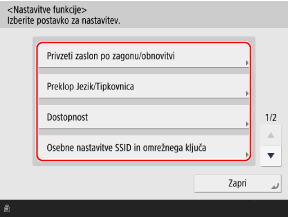
Pri spreminjanju zaslona, ki se prikaže po prijavi uporabnika
Pritisnite [Privzeti zaslon po zagonu/obnovitvi] in izberite zaslon, ki se bo prikazal po prijavi.
* Ta element se prikaže le, če je v nastavitvah za prikaz prijavnega zaslona določeno, da se ta prikaže ob zagonu sistema. Nastavitev načina prikazovanja prijavnega zaslona
Pri spreminjanju jezika zaslona
Pritisnite [Preklop Jezik/Tipkovnica] in izberite jezik prikaza.
Glede na izbrani jezik lahko spremenite razpored tipkovnice, ki se prikaže na zaslonu. Če želite spremeniti razporeditev tipkovnice, izberite jezik prikaza in pritisnite [Nastavitev].
Glede na izbrani jezik lahko spremenite razpored tipkovnice, ki se prikaže na zaslonu. Če želite spremeniti razporeditev tipkovnice, izberite jezik prikaza in pritisnite [Nastavitev].
Pri spreminjanju nastavitev odzivnega časa tipkovnice in obrnjenega prikaza (barve)
Pritisnite [Dostopnost] in konfigurirajte zahtevane nastavitve.
[Nastavitve repeticije tipke]
S funkcijo ponavljanja tipk lahko z daljšim pritiskom na tipke na zaslonski tipkovnici večkrat zaporedoma vnesete isti znak. Lahko zmanjšate hitrost ponavljanja tipk.
To nastavite, če opazite, da se isti znak večkrat vnese, ko poskušate vnesti le en znak.
To nastavite, če opazite, da se isti znak večkrat vnese, ko poskušate vnesti le en znak.
[Zamik sprejema za zaporedne pritiske]
Določite lahko časovno obdobje, v katerem naprava ne sprejema drugega in nadaljnjih vnosov s tipkami, če je tipka na zaslonski tipkovnici nenamerno pritisnjena večkrat zapored.
To nastavitev konfigurirajte, če nameravate vnesti en znak, vendar isti znak vnesete večkrat zapored.
To nastavitev konfigurirajte, če nameravate vnesti en znak, vendar isti znak vnesete večkrat zapored.
[Preobrnitev barv zaslona]
Na zaslonu lahko nastavite obratno svetlost.
To nastavite, če je zaslon še vedno slabo viden, potem ko ste nastavili svetlost zaslona s [Prilagoditev svetlosti] na zaslonu [Domov].
To nastavite, če je zaslon še vedno slabo viden, potem ko ste nastavili svetlost zaslona s [Prilagoditev svetlosti] na zaslonu [Domov].
Pri nastavitvi osebnega SSID-ja in omrežnega ključa za neposredno povezavo z mobilno napravo
Pritisnite [Osebne nastavitve SSID in omrežnega ključa], da nastavite SSID in omrežni ključ, ki ju želite uporabiti.
* To je mogoče nastaviti le, če je v nastavitvah načina dostopne točke določeno, da se za vsakega prijavljenega uporabnika uporabljata drugačen SSID in omrežni ključ. Omogočanje funkcije neposredne povezave
Določanje SSID in omrežnega ključa
Nastavite [Specify SSID to Use] in [Specify Network Key to Use] na [Vklj.] ter vnesite SSID in omrežni ključ.
Uporaba SSID-ja in omrežnega ključa, ki sta bila samodejno ustvarjena z naključnimi znaki
Možnosti [Specify SSID to Use] in [Specify Network Key to Use] nastavite na [Izklj.].
Samodejno čakanje na neposredno povezavo ob prijavi
Nastavite možnost [Samodejno omogoči/onemogoči direktno povezavo za Prijava/Odjava] na [Vklj.].
Vklop samodejnega tiskanja podatkov, shranjenih v napravi
Pritisnite [Samodejni izpis uporabniških opravil ob prijavi] in izberite [Vklj.].
Podatki za tiskanje, ki so shranjeni za vas, se natisnejo samodejno po prijavi.
Podatki za tiskanje, ki so shranjeni za vas, se natisnejo samodejno po prijavi.
* To je mogoče nastaviti le, če je nastavitev konfigurirana tako, da za podatke za tiskanje uporablja funkcijo samodejnega tiskanja. [Omogoči funkcijo samodejnega izpisovanja ob prijavi]
4
Pritisnite [Zapri].