Zaslon [Domov]
Ta zaslon se prikaže, ko na nadzorni plošči pritisnete tipko [ Domov].
Bližnjice funkcij ter podatki za prijavo in nastavitve so po potrebi ves čas prikazani na vrhu zaslona, da se omogoči hitro upravljanje.
Funkcijski in nastavitveni gumbi so prikazani na sredini zaslona. Pritisnite [ ] ali [
 ] na dnu ali podrsajte po zaslonu v levo ali desno, da spremenite prikazane funkcijske in nastavitvene gumbe. Te gumbe pritisnite, če želite izvesti funkcije in spremeniti nastavitve.
Na desni strani zaslona sta prikazana časovnica (zgodovina nastavitev in podatki o podatkih, ki čakajo na tiskanje) ter gumb za preklic.
Gumbi za stanje naprave in upravljanje so ves čas prikazani na dnu zaslona, da po potrebi omogočijo hiter pregled in upravljanje.
Domov]. Bližnjice funkcij ter podatki za prijavo in nastavitve so po potrebi ves čas prikazani na vrhu zaslona, da se omogoči hitro upravljanje.
Funkcijski in nastavitveni gumbi so prikazani na sredini zaslona. Pritisnite [
] ali [] na dnu ali podrsajte po zaslonu v levo ali desno, da spremenite prikazane funkcijske in nastavitvene gumbe. Te gumbe pritisnite, če želite izvesti funkcije in spremeniti nastavitve. Na desni strani zaslona sta prikazana časovnica (zgodovina nastavitev in podatki o podatkih, ki čakajo na tiskanje) ter gumb za preklic.
Gumbi za stanje naprave in upravljanje so ves čas prikazani na dnu zaslona, da po potrebi omogočijo hiter pregled in upravljanje.
Bližnjice funkcij ter podatki za prijavo in nastavitve
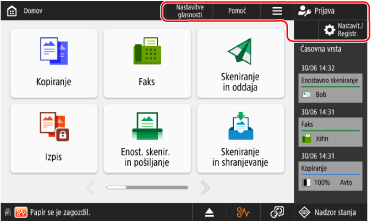
Bližnjice funkcij
Registrirane bližnjice funkcij. Bližnjice so ves čas prikazane, tako da lahko funkcijo prikličete, ne da bi se morali vrniti na zaslon [Domov], tudi če uporabljate drugo funkcijo. Registriranje bližnjic do pogosto uporabljenih funkcij
[ ]
]
]Omogoča prilagoditev zaslona [Domov] in konfiguriranje nastavitev upravljanja. Za prikaz elementov [] lahko pritisnete in pridržite tudi ozadje zaslona [Domov].
] lahko pritisnete in pridržite tudi ozadje zaslona [Domov].[ Prijava] in [
 Odjava]
Prijava] in [ Odjava]Omogoča prijavo v napravo in odjavo iz nje. Ko je uporabnik prijavljen, se prikaže uporabniško ime za prijavo. Prijava v napravo
[ Nastavitve/Registracija]
Nastavitve/Registracija]Konfigurirajte razne nastavitve naprave. [Nastavitve/Registracija] Seznam menijev
Funkcijski gumbi in gumbi za nastavitve
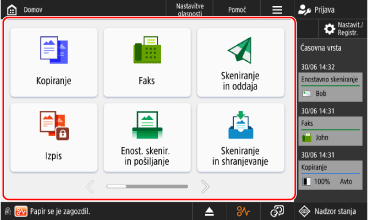
* Gumbi, ki se prikažejo na zaslonu, se razlikujejo glede na model, možnosti in stanje nastavitev.

|
[Kopiranje]
Omogoča kopiranje izvirnikov. Postopki kopiranja
|

|
[Faks]
Omogoča pošiljanje dokumentov po faksu. Pošiljanje faksov
|

|
[Skeniranje in oddaja]
Omogoča pošiljanje optično prebranih podatkov. Pošiljanje skeniranih podatkov
|

|
[Izpis]
Omogoča natis dokumentov, shranjenih v napravi. Tiskanje dokumentov v stanju prisilnega zadržanja
|

|
[Enost. skenir. in pošiljanje]/[Enostavno skeniranje]
Omogoča optično branje in pošiljanje podatkov s preprostimi postopki. Ko izberete prejemnika, lahko za optično branje in pošiljanje uporabite nastavitve, ki jih samodejno izbere naprava. Pošiljanje z Enost. skenir. in pošiljanje/Enostavno skeniranje
|

|
[Skeniranje in shranjevanje]
Omogoča shranitev optično prebranih podatkov na naslednji lokaciji: Shranjevanje skeniranih podatkov
druga naprava ali strežnik v omrežju;
pomnilniška naprava USB.
|

|
[Dostop do shranjenih datotek]
Omogoča natis ali pošiljanje podatkov, shranjenih na naslednjih lokacijah: Uporaba prostora za shranjevanje
druga naprava ali strežnik v omrežju;
pomnilniška naprava USB.
|

|
[Faks/I-Faks predal]
Omogoča prikaz, natis in posredovanje faksov in I-faksov, prejetih v nabiralnik prejetih faksov in nabiralnik zaupnih faksov.
|

|
[Nastavitve prej./posred.]
Omogoča registriranje prejemnikov pri pošiljanju in shranjevanju optično prebranih podatkov in faksov ter konfiguriranje nastavitev posredovanja za prejete fakse in I-fakse.
|

|
[Nastavitve glasnosti]
Omogoča prilagoditev glasnosti zvokov, ki jih oddaja naprava. Prilagoditev glasnosti
|

|
[Prilagoditev svetlosti]
Prilagodi osvetljenost zaslona.
|

|
[Mobilni portal]
Omogoča povezavo mobilne naprave z napravo. Povezovanje mobilne naprave z napravo
|

|
[Scan for Mobile]
Omogoča pripravo naprave za optično branje med upravljanjem in optičnim branje iz mobilne naprave. Uporaba namenske aplikacije za tiskanje in skeniranje (Canon PRINT)
|

|
[Daljinski skener]
Omogoča spletno povezavo naprave (priprava za optično branje) med upravljanjem in optičnim branjem iz računalnika. Skeniranje z računalnika (samo za Windows)
|

|
[Bližnjica Nast./Registr.]
Registrirajte in prikličite bližnjice do elementov za nastavljanje, ki se prikažejo ob pritisku [
Nastavit./Registr.]. Registracija bližnjic v meniju z nastavitvami |

|
[Osebne nastavitve]
Omogoča konfiguriranje operacijskega okolja za vsakega uporabnika, prijavljenega v napravo. Prilagajanje prikaza in delovanja za posamezne uporabnike (osebne nastavitve)
|

|
[Nadzor stanja]
Izberete lahko [Stanje/Dnevn. opravil], da preverite stanje obdelave in zgodovino posameznih funkcij ter preostalo količino potrošnega materiala in delov.
Izberete lahko [Stanje delovanja], da preverite stanje naprave in delovanje, vzroke težav in načine odpravljanja težav.
|

|
[Pomoč]
Kodo QR lahko optično preberete z mobilno napravo, da v spletnem brskalniku mobilne naprave prikažete Navodila za uporabo (ta priročnik).
|
Poleg zgoraj navedenih funkcijskih in nastavitvenih gumbov so na tem zaslonu prikazani tudi registrirani osebni gumbi in gumbi v skupni rabi. Dodajanje gumbov na zaslon [Domov] (osebni in skupni gumbi)
Gumb za časovnico in zaustavitev
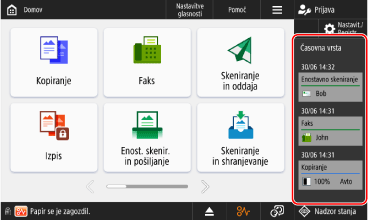
[Časovna vrsta]
Omogoča prikaz zgodovine nastavitev in informacij o opravilih, ki čakajo na tiskanje, da se omogoči hitro upravljanje. Prikaz in upravljanje časovnice
Gumbi za elemente stanja naprave in upravljanje
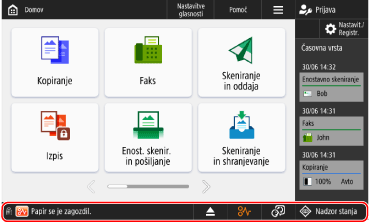
[ Nadzor stanja]
Nadzor stanja]Izberete lahko [Stanje/Dnevn. opravil], da preverite stanje obdelave in zgodovino posameznih funkcij ter preostalo količino potrošnega materiala in delov.
Izberete lahko [Stanje delovanja], da preverite stanje naprave in delovanje, vzroke težav in načine odpravljanja težav.
Prikaz stanja
Omogoča prikaz stanja naprave in informacij o napakah s sporočili in ikonami. Prikaz sporočila
Prikaz gumbov
Omogoča prikaz spodnjih gumbov od leve proti desni glede na stanje in nastavitve naprave.
* Gumbi, ki se prikažejo na zaslonu, se razlikujejo glede na model in možnosti.
Vstavljena je pomnilniška naprava USB
 Omogoča varen izmet pomnilniške naprave USB. Odstranjevanje pomnilniške naprave USB
Potrebno je vzdrževanje
Pritisnite gumb, da prikažete postopek za zahtevano vzdrževanje.
 Odpravljanje zagozditve papirja
 Odstranjevanje zagozdenih sponk ali dodajanje sponk
 Zamenjava kartuš s tonerjem
 Zamenjava posode za odpadni toner
 Odstranjevanje odpadkov pri spenjanju, luknjanju in obrezovanju.
 Zamenjava potrošnih delov
Jezik prikaza je mogoče preklopiti z gumbom
 Izberite jezik prikaza.