Tiskanje
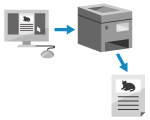
Dokumente lahko tiskate iz računalnika z uporabo gonilnika tiskalnika.
Če spremenite nastavitve gonilnika tiskalnika, lahko tiskate glede na dokument in namen, kot je na primer obojestransko tiskanje ali prilagajanje kakovosti.
Če spremenite nastavitve gonilnika tiskalnika, lahko tiskate glede na dokument in namen, kot je na primer obojestransko tiskanje ali prilagajanje kakovosti.
* Dokument lahko natisnete tudi ob določenem času.
V tem poglavju so opisana splošna navodila za ta postopek. Podrobna navodila za uporabo aplikacije najdete v priročniku aplikacije, ki jo uporabljate.
Zahtevana priprava
Namestite gonilnik tiskalnika v računalnik in konfigurirajte nastavitve glede na okolje uporabe. Priprava na tiskanje podatkov z uporabo gonilnika
Če dokument ali papir za tiskanje ni standardne velikosti, registrirajte velikost v gonilnik tiskalnika. Registracija nestandardnih velikosti papirja v računalniku (velikost po meri)
Če uporabljate Windows
1
V računalniku odprite dokument, ki ga želite natisniti.
2
V meniju v aplikaciji, v kateri ste odprli dokument, izberite ukaz za tiskanje.
3
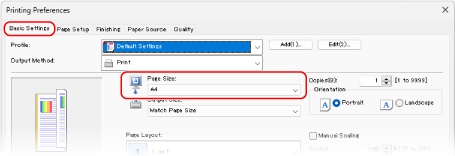
Izberite gonilnik tiskalnika za napravo in kliknite [Več nastavitev] ali [Properties].
Prikaže se zaslon [Printing Preferences] gonilnika tiskalnika.
4
V razdelku [Page Size] na zavihku [Basic Settings] izberite velikost papirja dokumenta.
Tiskanje na papir, katerega velikost se razlikuje od [Page Size]
Za [Output Size] izberite velikost papirja za tiskanje. Dokument je povečan ali zmanjšan tako, da ustreza velikosti papirja, izbrani v polju [Output Size].
5
Po potrebi konfigurirajte druge nastavitve tiskanja.
Prilagodite lahko kakovost slike in konfigurirate obojestransko tiskanje ter druge nastavitve tako, da ustrezajo vašemu dokumentu in namenu. Za podrobnosti kliknite [Help] na zaslonu [Printing Preferences], da prikažete pomoč.
6
Kliknite [OK] in nato [Print] ali [OK].
Tiskanje se začne.
Tiskanje lahko prekličete na zaslonu za tiskanje ali z ikono tiskalnika na območju za obvestila sistema Windows. Preklic tiskanja z računalnika
Stanje in dnevnik posla tiskanja si oglejte z možnostjo [ Nadzor stanja] na nadzorni plošči. Ogled stanja posla tiskanja in dnevnika tiskanja
Nadzor stanja] na nadzorni plošči. Ogled stanja posla tiskanja in dnevnika tiskanjaOPOMBA
Če je naprava konfigurirana tako, da podatkov, poslanih iz računalnika, ne natisne takoj, morate za tiskanje izbrati možnosti na napravi. Tiskanje dokumentov v stanju prisilnega zadržanja
Če uporabljate macOS
1
V računalniku odprite dokument, ki ga želite natisniti.
2
V meniju v aplikaciji, v kateri ste odprli dokument, kliknite [Print].
Prikaže se pogovorno okno za tiskanje.
3
Za možnost [Printer] izberite gonilnik tiskalnika naprave.
4
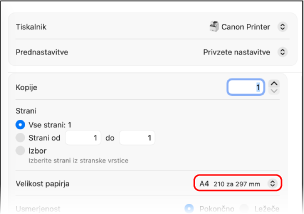
Za [Paper Size] izberite velikost papirja dokumenta.
Tiskanje na papir, katerega velikost se razlikuje od [Paper Size]
1
Kliknite [Paper Handling].
2
Vklopite [Prilagodi velikosti papirja] in izberite velikost papirja za tiskanje za [Destination Paper Size].
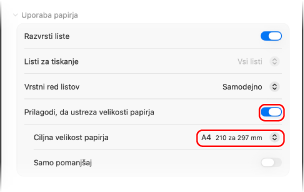
Dokument je povečan ali zmanjšan tako, da ustreza velikosti papirja, izbrani v polju [Destination Paper Size].
5
Po potrebi konfigurirajte druge nastavitve tiskanja.
Prilagodite lahko kakovost slike in konfigurirate obojestransko tiskanje ter druge nastavitve tako, da ustrezajo vašemu dokumentu in namenu. Za več informacij kliknite [ ] v pogovornem oknu za tiskanje, da prikažete pomoč.
] v pogovornem oknu za tiskanje, da prikažete pomoč.6
Kliknite [Print].
Tiskanje se začne.
Tiskanje lahko prekličete z ikono tiskalnika v opravilni vrstici. Preklic tiskanja z računalnika
Stanje in dnevnik posla tiskanja si oglejte z možnostjo [ Nadzor stanja] na nadzorni plošči. Ogled stanja posla tiskanja in dnevnika tiskanja
Nadzor stanja] na nadzorni plošči. Ogled stanja posla tiskanja in dnevnika tiskanjaOPOMBA
Če je naprava konfigurirana tako, da podatkov, poslanih iz računalnika, ne natisne takoj, morate za tiskanje izbrati možnosti na napravi. Tiskanje dokumentov v stanju prisilnega zadržanja