Priprava na skeniranje podatkov iz računalnika (Windows)
Uporabite lahko priložen »Color Network ScanGear 2« za skeniranje iz programov za obdelavo slik, programov za ustvarjanje dokumentov ali drugih aplikacij*1, ki podpirajo TWAIN*2 ali WIA*3.
Za vsak računalnik, na katerega želite shraniti skenirane podatke, opravite naslednje priprave.
Za vsak računalnik, na katerega želite shraniti skenirane podatke, opravite naslednje priprave.
*1Oglejte si priročnik za aplikacijo, ki jo uporabljate, in preverite, ali podpira TWAIN ali WIA.
*2TWAIN je standard za povezovanje optičnega bralnika ali druge vhodne slikovne naprave z računalnikom.
*3WIA je standardna funkcija v sistemu Windows.
OPOMBA
Skenirate lahko tudi brez namestitve gonilnika skenerja. Uporaba programa Mopria® za tiskanje in skeniranje
1. korak: Namestitev gonilnika v računalnik
Namestite Color Network ScanGear 2 na računalnik, na katerem bodo shranjeni skenirani podatki. Namestitev programske opreme in gonilnikov v računalnik
2. korak: Registracija naprave v računalniku
Registrirajte napravo na računalniku, na katerega se bodo shranjevali skenirani podatki.
1
Kliknite [ ] (Začni)
  [Vse aplikacije] [Color Network ScanGear 2] [Color Network ScanGear 2 Tool].
] (Začni) [Vse aplikacije] [Color Network ScanGear 2] [Color Network ScanGear 2 Tool].Color Network ScanGear 2 Tool se zažene in prikaže se okno [Select Scanner].
2
Navedite stroj.
Pri določanju naprave z vnosom IP-naslova ali imena gostitelja
Izberite [Specify Address] in vnesite naslov IP-ja ali ime gostitelja naprave.
Pri iskanju in določanju stroja
1
Izberite [Search for Scanners on the Network].
2
V razdelku [Address Displayed in Search Result] izberite [IP Address] ali [IP Address or Host Name] in kliknite [Discover].
3
V tem seznamu [Search Results] izberite napravo.
3
Kliknite [OK].
Prikaže se zaslon [Color Network ScanGear 2 Tool].
4
Preverite, ali je izbrana ta naprava, in kliknite [Exit].
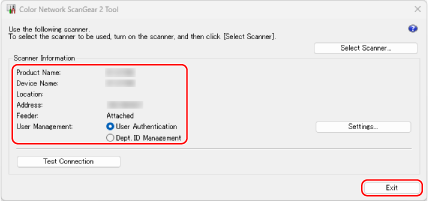
Če so funkcije za upravljanje uporabnikov omogočene, izberite [User Authentication] ali [Dept. ID Management] in nato kliknite [Settings], da nastavite podatke za upravljanje uporabnikov. Nastavitev podatkov za upravljanje uporabnikov na računalniku
Za preverjanje povezave z napravo lahko kliknete [Test Connection].