Nastavitev barv
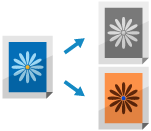
Izberete lahko barve, ki jih želite uporabiti pri skeniranju, ali pa skenirate izvirnike z odstranjeno izbrano barvo.
Izbira barve
Izberite barvo pri optičnem branju.
* Izbirne barve so omejene glede na nastavitve datotečnega formata.
Datoteke TIFF so omejene na [Črno-belo].
Datoteke JPEG in OOXML so omejene na [Avto (Barva/Siva skala)], [Polno barvno] in [Siva skala].
1
Na zaslonu za skeniranje pritisnite gumb za nastavitve in izberite barvo. Zaslon za optično branje
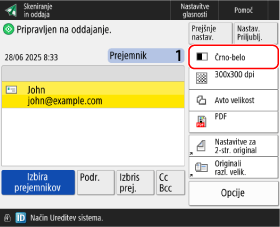

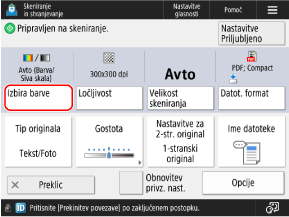
Prikaže se zaslon [Izbira barve].
2
Izberite barvo pri optičnem branju.
[Avto (Barva/Siva skala)]
Samodejno zazna barvo izvirnika. Barvni izvirniki se optično preberejo v barvnem načinu, črno-beli pa v sivinskem načinu.
* Če je besedilo obledelo ali izvirnik vsebuje velike količine besedila, izberite [Avto (Barva/Črno-belo)].
* Barvni izvirniki so lahko glede na njihovo stanje zaznani kot črno-beli, na primer če so barvni samo robovi izvirnika. V tem primeru izberite [Polno barvno].
[Avto (Barva/Črno-belo)]
Samodejno zazna barvo izvirnika. Barvni izvirniki se optično preberejo v barvnem načinu, črno-beli pa v črno-belem načinu.
* Barvni izvirniki so lahko glede na njihovo stanje in velikost zaznani kot črno-beli, na primer če so barvni samo robovi izvirnika. V tem primeru izberite [Polno barvno].
[Polno barvno]
Ne glede na barvo izvirnika izvede optično branje z vsemi barvami.
* Če uporabite nastavitev [Polno barvno], tudi črno-beli izvirniki štejejo kot barvni optično prebrani dokumenti.
[Siva skala]
Skenira v sivinah od bele do črne, ne glede na barvo izvirnika.
Ker ta nastavitev uporablja različne odtenke sive, kot so bela, svetlo siva, siva, temno siva in črna, izgleda bolj naravno in gladko kot nastavitev »Črno-belo«.
Ker ta nastavitev uporablja različne odtenke sive, kot so bela, svetlo siva, siva, temno siva in črna, izgleda bolj naravno in gladko kot nastavitev »Črno-belo«.
* Če je besedilo obledelo ali izvirnik vsebuje velike količine besedila, izberite [Črno-belo].
[Črno-belo]
Skenira v črno-beli tehniki, ne glede na barvo izvirnika.
3
Pritisnite [OK].
Znova se prikaže zaslon za optično branje.
Skeniranje z odstranitvijo določene barve
Izvirnike lahko skenirate tako, da se iz njih odstrani določena barva.
1
Na zaslonu za optično branje pritisnite [Opcije]  [Odstranitev določene barve]. Zaslon za optično branje
[Odstranitev določene barve]. Zaslon za optično branjePrikaže se zaslon [Odstranitev določene barve].
2
Izberite barvo, ki jo želite odstraniti, nato pa pritisnite [OK].
Primer: Na zaslonu Skeniranje in pošiljanje
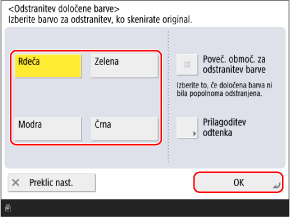
Če določena barva ni odstranjena, omogočite možnost [Poveč. območ. za odstranitev barve].
Če ste izbrali [Rdeča], [Zelena] ali [Modra], lahko pritisnete [Prilagoditev odtenka], da prilagodite odtenek.
3
Pritisnite [Zapri].
Znova se prikaže zaslon za optično branje.