Kontrol panelini kullanarak Adres Defteri'ne ve tek dokunuşlu düğmeye hedef kaydedebilirsiniz.
E-posta adreslerini, dosya saklama konumlarını ve faks numaralarını kaydetmek için aşağıdaki yöntemleri kullanabilirsiniz:
Adres Defteri'ne Hedef Kaydetme (Kontrol Paneli)
Doğrudan hedef bilgilerini girerek hedefleri kaydetme
TX günlüğünü kullanarak hedefleri kaydetme
LDAP sunucusuyla yönetilen kullanıcı bilgileri için arama yaparak hedefleri kaydetme
NOT
Hedef Olarak Kaydedilen Bir Depolama Konumu Değiştirildiğinde veya Silindiğinde
Varış noktasının kayıtlı bilgilerini değiştirin veya varış noktasını silip yeni bir varış noktası olarak yeniden kaydedin. Adres Defteri'ndeki Hedefleri Düzenleme ve Silme (Kontrol Paneli)
Adres Defterine Hedefleri Kaydetme
Gerekli Hazırlıklar
Bir LDAP sunucusu kullanıyorsanız, LDAP sunucusu bilgilerini makineye kaydedin. LDAP Sunucularını Kaydetme
1
Gerekiyorsa makinede oturum açın. Makinede Oturum Açma
Hedefleri kişisel adres listesine veya kullanıcı grubu adres listesine kaydetmek için öncelikle oturum açmanız gerekir. Adres Listesi Türleri
2
Kontrol panelinin [Ana Menü] ekranında [Hedf/İlt Ayarları] tuşuna basın. [Ana Menü] Ekranı
Tarama (Tara ve Gönder) veya faks ekranında, [Adres Defteri] düğmesine basarak Adres Defteri ekranından bir hedef kaydedebilirsiniz.
TX Günlüğünü Kullanarak Hedefleri Kaydetme 
1
Kontrol panelinin [Ana Menü] ekranında veya başka bir konumda [ Durum Dentlm] tuşuna basın. [Ana Menü] Ekranı
Durum Dentlm] tuşuna basın. [Ana Menü] Ekranı[Durum Dentlm] ekranı görüntülenir.
2
[Gönder]  [İş Günlüğü] öğelerine basın.
[İş Günlüğü] öğelerine basın.3
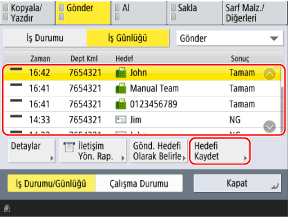
Adres Defteri'ne kaydedilecek hedefi seçin ve [Hedefleri Kaydet] düğmesine basın.
4
[Adres Defteri] öğesine basın ve 7. adımına geçin.
PIN giriş ekranı görünürse, Adres Defteri için belirlediğiniz PIN'i girin ve [Tamam] tuşuna basın.
3
[Hedefleri Kaydet] öğesine basın.
Bir hedefi Adres Defteri ekranından kaydetmeniz durumunda bu adım gerekli değildir. 4. adıma geçin.
PIN giriş ekranı görünürse, Adres Defteri için belirlediğiniz PIN'i girin ve [Tamam] tuşuna basın.
[Yeni Hedef Kaydet] öğesine basın.
5
Hedefin türünü seçin.
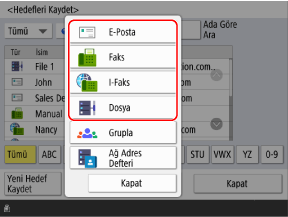
Dosya depolama konumlarını (paylaşılan klasör, dosya sunucusu veya Gelişmiş Alan) kaydederken [Dosya] öğesini seçin.
Grup hedeflerini kaydederken aşağıdakilere dikkat edin:
LDAP Sunucusundan Kullanıcı Bilgilerini Kullanarak Hedefleri Kaydetme
1
[Ağ Adres Defteri] öğesine basın.
Varsayılan olarak arama, kayıtlı koşullara göre otomatik olarak başlar.
Kimlik doğrulama ekranı görünürse, LDAP sunucusunda kayıtlı olan makinenin kullanıcı adını ve parolasını girin ve [Tamam] düğmesine basın.
2
Gerektiğinde kullanıcıları koşullara göre arayın.
Eğer listede halihazırda görüntülenen kullanıcıları seçerek hedefleri kaydederseniz, bu adım gerekli değildir. 3. adıma geçin.
Birden fazla LDAP sunucusu kayıtlıysa, açılır menüden arama yapılacak LDAP sunucusunu seçin ve kullanıcıları arayın.
Koşullarla arama yaparken
[Koşula Göre Ara] düğmesine basın, arama koşullarını belirtin ve [Aramaya Başla] düğmesine basın.
Arama koşullarını belirtme örneği: E-posta adresinde "example" kelimesini içeren kullanıcıları ararken,
Arama koşulları açılır menüsünden [E-Posta] ve [içerir] seçeneklerini seçin. [Ayarla] düğmesine basın, "example" yazın ve [Tamam] düğmesine basın.
Arama koşulları açılır menüsünden [E-Posta] ve [içerir] seçeneklerini seçin. [Ayarla] düğmesine basın, "example" yazın ve [Tamam] düğmesine basın.
[Arama Koşulu Ekle] tuşuna basarak birden fazla (en fazla dört) arama koşulu belirtebilirsiniz.
Belirtilen koşullardan herhangi birini karşılayan kullanıcıları aramak için [ya da] öğesini seçin.
Belirtilen koşullardan tamamını karşılayan kullanıcıları aramak için [ve] öğesini seçin.
Belirtilen koşullardan herhangi birini karşılayan kullanıcıları aramak için [ya da] öğesini seçin.
Belirtilen koşullardan tamamını karşılayan kullanıcıları aramak için [ve] öğesini seçin.
Arama hedefi için öznitelikler de ekleyebilirsiniz. [LDAP Arama Özniteliğini Kaydet/Düzenle]
Arama kullanıcıları bulamazsa
LDAP sunucusunda kimlik doğrulaması yapmak için kullanılan bilgiler (kullanıcı adı ve parola) doğru olmasına rağmen arama hiçbir kullanıcı bulamıyorsa, LDAP sunucusu ve makine için ayarlanan saati kontrol edin. LDAP sunucusunun saat ayarı ile makinenin saat ayarı arasında beş dakika veya daha fazla fark varsa arama gerçekleştirilemez.
Kumanda panelinden ve Uzak Kullanıcı Arabiriminden aynı anda arama yapamazsınız.
3
Adres Defteri'ne kaydedilecek kullanıcıların onay kutularını işaretleyin.
Birden fazla kullanıcının (en fazla 256 kullanıcı) onay kutusunu seçebilir ve bunları birlikte kaydedebilirsiniz. Görüntülenen tüm kullanıcıların onay kutularını seçmek için [Tümünü Seç (Maks. 256 hedef)] düğmesine basın.
Bir e-posta adresi hedefini I-Fax hedefi olarak kaydetmek için, [E-Pst Adr I-Faks olarak Kaydet] düğmesini seçili duruma getirecek şekilde basın.
4
[Sonraki] öğesine basın.
İsim, e-posta adresi ve faks numarası bilgileri alınır.
3. adımda birden fazla kullanıcının onay kutusunu seçtiyseniz
Hedefi kaydetmek istediğiniz adres listesini seçin. Adres Listesi Türleri
Hedefler erişim numaralarıyla yönetiliyorsa, kaydedilecek hedefleri görüntülemek için erişim numarasını girin.
Hedefleri Adres Defteri'ne kaydetmek için [Tamam] düğmesine basın.
Hedefler erişim numaralarıyla yönetiliyorsa, kaydedilecek hedefleri görüntülemek için erişim numarasını girin.
Hedefleri Adres Defteri'ne kaydetmek için [Tamam] düğmesine basın.
Birden fazla hedefi birlikte kaydetmeniz durumunda, kalan adımları atlayabilirsiniz.
Adres Defteri'nde kayıtlı hedefi düzenleyerek ad, e-posta adresi ve faks numarası dışındaki bilgileri yapılandırın. Adres Defteri'ndeki Hedefleri Düzenleme ve Silme (Kontrol Paneli)
6
Hedefi kaydetmek istediğiniz adres listesini seçin. Adres Listesi Türleri
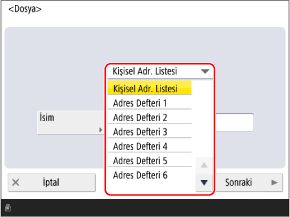
* Ekranda görüntülenen öğeler, modele ve seçeneklere bağlı olarak değişiklik gösterebilir.
Hedefin adını girin ve [Sonraki] düğmesine basın.
Ad girmeden de bir hedefi kaydedebilirsiniz. Ancak bir ad girerseniz, hedefleri belirtirken hedefi baş harfine veya adına göre arayabilirsiniz.
1
[İsim] öğesine basın.
2
Adı girin ve [Tamam] öğesine basın.
8
Hedef bilgilerini, hedef türüne göre ayarlayın.
9
[Tamam] öğesine basın.
Hedef, Adres Defteri'ne kaydedilir.
Hedefler erişim numaralarıyla yönetiliyorsa, [Sonraki] tuşuna basın, kaydedilecek hedefi görüntülemek için erişim numarasını girin ve [Tamam] tuşuna basın.
Tek Dokunuş Düğmelerine Hedef Kaydetme
Gerekli Hazırlıklar
Bir LDAP sunucusu kullanıyorsanız, LDAP sunucusu bilgilerini makineye kaydedin. LDAP Sunucularını Kaydetme
1
Kontrol panelinin [Ana Menü] ekranında [Hedf/İlt Ayarları] tuşuna basın. [Ana Menü] Ekranı
Ayrıca tarama (Tara ve Gönder) veya faks ekranından tek dokunuş düğmelerine hedef adresler kaydedebilirsiniz.
Tarama veya faks ekranından bir hedef kaydetmek için [Tek Dokunuş] [Kaydet] düğmesine basın.
[Kaydet] düğmesine basın.TX Günlüğünü Kullanarak Hedefleri Kaydetme
1
Kontrol panelinin [Ana Menü] ekranında veya başka bir konumda [ Durum Dentlm] tuşuna basın. [Ana Menü] Ekranı
Durum Dentlm] tuşuna basın. [Ana Menü] Ekranı[Durum Dentlm] ekranı görüntülenir.
2
[Gönder] [İş Günlüğü] öğelerine basın.
[İş Günlüğü] öğelerine basın.3
Tek dokunuş düğmesine kaydedilecek hedefi seçin ve [Hedefleri Kaydet] düğmesine basın.
4
[Tek Dokunuş] öğesine basın.
PIN giriş ekranı görünürse, Adres Defteri için belirlediğiniz PIN'i girin ve [Tamam] tuşuna basın.
5
Hedefin kaydedileceği tek dokunuş düğmesini seçin.
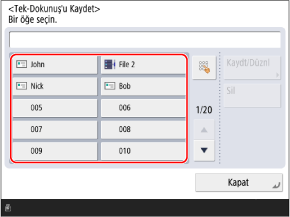
Tek dokunuş düğmelerine üç haneli numaralar (001 - 200) atanır. Ayrıca [ ] tuşuna basıp üç basamaklı bir sayı girerek de bir düğme seçebilirsiniz.
] tuşuna basıp üç basamaklı bir sayı girerek de bir düğme seçebilirsiniz.Önceden hedef kaydedilmiş bir düğmeyi seçerseniz kayıtlı bilgilerin üzerine yazılır.
6
[Sonraki] öğesine basın ve 5. adımına geçin.
2
[Tek-Dokunuş'u Kaydet] öğesine basın.
Bir hedefi tarama veya faks ekranından kaydetmeniz durumunda bu adım gerekli değildir. 3. adıma geçin.
PIN giriş ekranı görünürse, Adres Defteri için belirlediğiniz PIN'i girin ve [Tamam] tuşuna basın.
Hedefin kaydedileceği tek dokunuş düğmesini seçin ve [Kaydet/Düzenle] düğmesine basın.
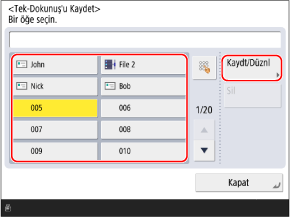
Tek dokunuş düğmelerine üç haneli numaralar (001 - 200) atanır. Ayrıca [] tuşuna basıp üç basamaklı bir sayı girerek de bir düğme seçebilirsiniz.
] tuşuna basıp üç basamaklı bir sayı girerek de bir düğme seçebilirsiniz.Önceden hedef kaydedilmiş bir düğmeyi seçtiğinizde kayıtlı bilgilerin üzerine yazılır.
4
Hedefin türünü seçin.
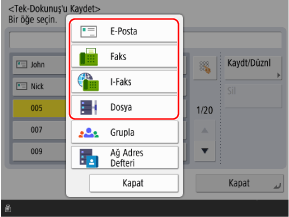
Dosya depolama konumlarını (paylaşılan klasör, dosya sunucusu veya Gelişmiş Alan) kaydederken [Dosya] öğesini seçin.
Grup hedeflerini kaydederken aşağıdakilere dikkat edin:
LDAP Sunucusundan Kullanıcı Bilgilerini Kullanarak Hedefleri Kaydetme
1
[Ağ Adres Defteri] öğesine basın.
Varsayılan olarak arama, kayıtlı koşullara göre otomatik olarak başlar.
Kimlik doğrulama ekranı görünürse, LDAP sunucusunda kayıtlı olan makinenin kullanıcı adını ve parolasını girin ve [Tamam] düğmesine basın.
2
Gerektiğinde kullanıcıları koşullara göre arayın.
Eğer listede halihazırda görüntülenen kullanıcıları seçerek hedefleri kaydederseniz, bu adım gerekli değildir. 3. adıma geçin.
Birden fazla LDAP sunucusu kayıtlıysa, açılır menüden arama yapılacak LDAP sunucusunu seçin ve kullanıcıları arayın.
Koşullarla arama yaparken
[Koşula Göre Ara] düğmesine basın, arama koşullarını belirtin ve [Aramaya Başla] düğmesine basın.
Arama koşullarını belirtme örneği: E-posta adresinde "example" kelimesini içeren kullanıcıları ararken,
Arama koşulları açılır menüsünden [E-Posta] ve [içerir] seçeneklerini seçin. [Ayarla] düğmesine basın, "example" yazın ve [Tamam] düğmesine basın.
Arama koşulları açılır menüsünden [E-Posta] ve [içerir] seçeneklerini seçin. [Ayarla] düğmesine basın, "example" yazın ve [Tamam] düğmesine basın.
[Arama Koşulu Ekle] tuşuna basarak birden fazla (en fazla dört) arama koşulu belirtebilirsiniz.
Belirtilen koşullardan herhangi birini karşılayan kullanıcıları aramak için [ya da] öğesini seçin.
Belirtilen koşullardan tamamını karşılayan kullanıcıları aramak için [ve] öğesini seçin.
Belirtilen koşullardan herhangi birini karşılayan kullanıcıları aramak için [ya da] öğesini seçin.
Belirtilen koşullardan tamamını karşılayan kullanıcıları aramak için [ve] öğesini seçin.
Arama hedefi için öznitelikler de ekleyebilirsiniz. [LDAP Arama Özniteliğini Kaydet/Düzenle]
Arama kullanıcıları bulamazsa
LDAP sunucusunda kimlik doğrulaması yapmak için kullanılan bilgiler (kullanıcı adı ve parola) doğru olmasına rağmen arama hiçbir kullanıcı bulamıyorsa, LDAP sunucusu ve makine için ayarlanan saati kontrol edin. LDAP sunucusunun saat ayarı ile makinenin saat ayarı arasında beş dakika veya daha fazla fark varsa arama gerçekleştirilemez.
Kumanda panelinden ve Uzak Kullanıcı Arabiriminden aynı anda arama yapamazsınız.
3
Tek dokunuş düğmesine kaydedilecek kullanıcının onay kutusunu işaretleyin.
Bir e-posta adresi hedefini I-Fax hedefi olarak kaydetmek için, [E-Pst Adr I-Faks olarak Kaydet] düğmesini seçili duruma getirecek şekilde basın.
4
[Sonraki] öğesine basın.
İsim, e-posta adresi ve faks numarası bilgileri alınır.
Hedef adını girin.
Ad girmeden de bir hedefi kaydedebilirsiniz. Ancak bir ad girerseniz, Adres Defteri'nden hedefleri belirtirken hedefi baş harfine veya adına göre arayabilirsiniz.
* Tek dokunuş düğmelerine kaydedilen hedefler aynı zamanda Adres Defteri'ne (Tek Dokunuş Adres Listesi) kaydedilir ve burada görüntülenir; hedefleri Adres Defteri'nden belirtirken bu hedefleri seçebilirsiniz.
1
[İsim] öğesine basın.
2
Adı girin ve [Tamam] öğesine basın.
6
Düğmenin adını girin.
Bir ad girmeden de düğme kaydedebilirsiniz. Ancak bir ad girerseniz, bu ad tek dokunuş düğmesinde görüntülenir.
1
[Tek-Tuş Düğme Adı] öğesine basın.
2
Adı girin ve [Tamam] öğesine basın.
7
Hedef bilgilerini, hedef türüne göre ayarlayın.
8
[Tamam] öğesine basın.
Hedef, tek dokunuş düğmesine kaydedilir.