Adres Defterindeki Hedefleri Düzenleme ve Silme (Uzak Kullanıcı Arabirimi)
Adres Defteri'ne veya tek dokunuş düğmelerine kaydedilen hedeflerin bilgilerini düzenleyebilir ve kullanılmayan hedefleri silebilirsiniz.
Adres Defterindeki Hedefleri Düzenleme ve Silme
1
Uzak Kullanıcı Arabirimi'nde oturum açın. Uzak Kullanıcı Arabirimini Başlatma
Hedeflerin düzenlenebileceği ve silinebileceği adres listeleri, oturum açmış kullanıcıya bağlı olarak değişiklik gösterir. Adres Listesi Türleri
2
Uzak Kullanıcı Arabirimi'nin Portal sayfasında, [Adres Defteri] öğesine tıklayın. Uzak Kullanıcı Arabirimi Portal Sayfası
[Adres Listeleri] ekranı görüntülenir.
3
Düzenlenecek veya silinecek hedefin kayıtlı olduğu adres listesine tıklayın.
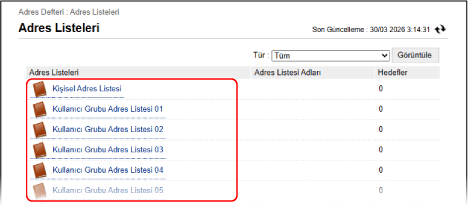
Adres listesi ekranı belirir.
PIN giriş ekranı görünürse, Adres Defteri için belirlediğiniz PIN'i girin ve [Tamam] tuşuna basın.
4
Hedefi düzenleyin veya silin.
Ekranın sağ üst köşesindeki [Tür] alanından hedef türünü veya [Başlangıç] alanından adın baş harfini seçip ardından [Görüntüle] düğmesine tıklayarak listede görüntülenen hedefleri filtreleyebilirsiniz.
Erişim numarasıyla yapılandırılmış hedefleri görüntülemek için, ekranın sağ üst köşesindeki [Erişim Numars] alanına numarayı girin ve ardından [Görüntüle]’ye tıklayın.
Hedefi Düzenlerken
1
Düzenlemek istediğiniz hedefin adına (veya tür simgesine) tıklayın.
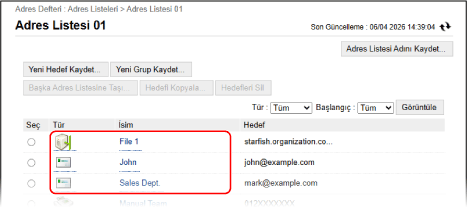
Hedef detayları ekranı görünür.
2
[Düzenle] öğesine tıklayın.
3
Hedef türüne göre hedef bilgilerini düzenleyin.
4
[Tamam] öğesine tıklayın.
Düzenlenen bilgiler uygulanır.
Bir hedef başka bir adres listesine taşındığında veya kopyalandığında
1
Taşımak veya kopyalamak istediğiniz hedefi seçin ve [Başka Adres Listesine Taşı] veya [Hedefi Kopyala] düğmesine tıklayın.
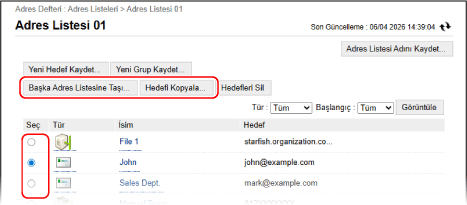
Değişiklik öncesi ve sonrasında adres listesinin türüne bağlı olarak hedef ya "taşınır" ya da "kopyalanır". Hedefleri Adres Listeleri Arasında Taşıma ve Kopyalama
2
Adres listesini seçin ve [Tamam] düğmesine tıklayın.
Hedef adres, seçilen adres listesine taşınır veya kopyalanır.
Hedefi Silerken
1
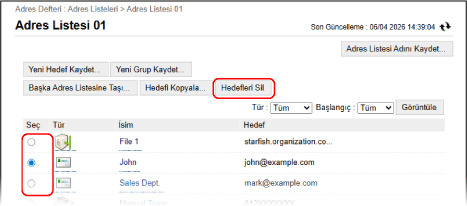
Silinecek hedefi seçin ve [Hedefleri Sil] düğmesine tıklayın.
2
[Tamam] öğesine tıklayın.
Seçilen hedef silinir.
5
Uzak Kullanıcı Arabirimi'ndeki oturumunuzu kapatın.
Tek Dokunuş Düğmesi Hedeflerini Düzenleme ve Silme
1
Uzak Kullanıcı Arabirimi'nde oturum açın. Uzak Kullanıcı Arabirimini Başlatma
2
Uzak Kullanıcı Arabirimi'nin Portal sayfasında, [Adres Defteri] öğesine tıklayın. Uzak Kullanıcı Arabirimi Portal Sayfası
[Adres Listeleri] ekranı görüntülenir.
3
[Adres Listesi Tek-Tuş] öğesine tıklayın.
Adres listesi ekranı belirir.
PIN giriş ekranı görünürse, Adres Defteri için belirlediğiniz PIN'i girin ve [Tamam] tuşuna basın.
4
Hedefi düzenleyin veya silin.
Tek dokunuş düğmelerine üç haneli numaralar (001 - 200) atanır. Ekranın sağ üst köşesinde, [Liste Numarası] içinde bir sayı aralığını seçin ve listede görüntülenen sayıları değiştirmek için [Görüntüle]’ye tıklayın.
Hedefi Düzenlerken
1
Düzenlemek istediğiniz hedefin adına (veya numarasına ya da tür simgesine) tıklayın.
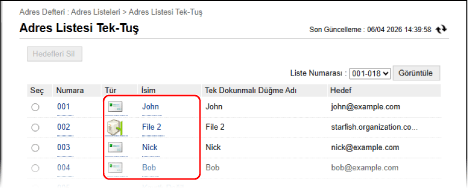
Hedef detayları ekranı görünür.
2
[Düzenle] öğesine tıklayın.
3
Hedef türüne göre hedef bilgilerini düzenleyin.
4
[Tamam] öğesine tıklayın.
Düzenlenen bilgiler uygulanır.
Hedefi Silerken
1
Silinecek hedefi seçin ve [Hedefleri Sil] düğmesine tıklayın.
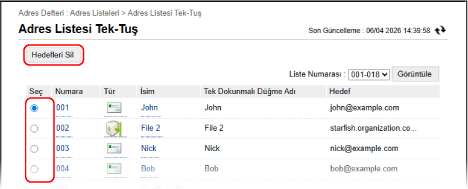
2
[Tamam] öğesine tıklayın.
Seçilen hedef silinir.
5
Uzak Kullanıcı Arabirimi'ndeki oturumunuzu kapatın.