* Çok amaçlı tepsinin kağıt boyutu ve türü sabitlendiyse yukarıdaki ekran gösterilmez. Çok Amaçlı Tepside Kullanılacak Kağıt Boyutunu ve Türünü Sabitleme
Yüklenen kağıdın genişliği sabitlenen genişlikten farklıysa genişliğin uyuşmadığını belirten bir mesaj görüntülenir. Bu durumda, sabitlenen ayarı iptal edin ve kağıdı çok amaçlı tepsiye yeniden yükleyin.
Çok Amaçlı Tepsi İçin Kağıt Boyutunu ve Türünü Ayarlama
Çok amaçlı tepsiye kağıt yüklendiğinde, kumanda panelinde aşağıdaki ekran görüntülenir. Yüklenen kağıda göre kağıt boyutunu ve türünü ayarlayın.
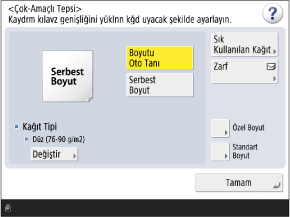
1
Kağıt boyutunu ayarlayın.
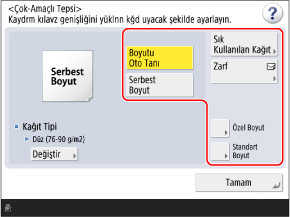
Sık kullanılan kağıt çok amaçlı tepsiye kaydedildiğinde [Sık Kullanılan Kağıt] düğmesine basarak kağıt ayarını geri çağırabilirsiniz.
Standart Boyutlu Kağıt Yüklendiğinde
Kağıt boyutu otomatik olarak algılanır.
Görüntülenen kağıt boyutu yüklenen kağıt boyutundan farklıysa, kağıt doğru şekilde yüklenmemiş olabilir. Kağıdı yeniden yerleştirin.
Otomatik olarak algılanmayan bir boyutta kağıt yüklenirse veya kağıt yeniden yüklendikten sonra bile farklı bir kağıt boyutu görüntülenirse [Standart Boyut] düğmesine basın ve yüklenen kağıdın boyutunu seçin.
Özel Boyutlu Kağıt Yüklendiğinde
1
[Özel Boyut] öğesine basın.
Yüklenen kağıdın boyutunu (yan uzunluğunu) bilmiyorsanız veya yazıcı sürücüsünde ayarlanan kağıt boyutunu kullanarak yazdırmak istiyorsanız [Serbest Boyut] düğmesine basın. Bu durumda 2. adımı (kenar uzunluğunu girme) gerçekleştirmenize gerek yoktur.
2
[X] ve [Y]’ye değerler girin ve [Tamam]’a basın.
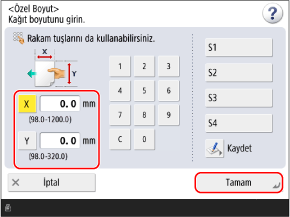
[X] ve [Y] tuşlarına basarak bunları seçin ve değerleri girin.
Sık kullanılan standart olmayan boyutlar kaydedildiğinde, bunlara [S1] ile [S4] arasına basarak erişebilirsiniz.
Zarf Yüklendiğinde
Aşağıdaki prosedürü kullanarak kağıt boyutunu ayarladığınızda zarflar için kağıt türü otomatik olarak ayarlanır.
Özel bir kayıtlı kağıt türü ayarlamak için boyut ve türü sık kullanılan kağıt olarak kaydedin ve bu kağıt ayarını geri çağırmak için [Sık Kullanılan Kağıt] düğmesini kullanın. Çok Amaçlı Tepsi İçin Sık Kullanılan Kağıt Ayarlarını Kaydetme
Özel bir kayıtlı kağıt türü ayarlamak için boyut ve türü sık kullanılan kağıt olarak kaydedin ve bu kağıt ayarını geri çağırmak için [Sık Kullanılan Kağıt] düğmesini kullanın. Çok Amaçlı Tepsi İçin Sık Kullanılan Kağıt Ayarlarını Kaydetme
1
[Zarf] öğesine basın.
2
Yüklenen zarfların yönünü ve boyutunu seçin.
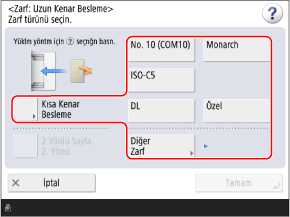
Yüklenen zarfların yönüne göre, [Uzun Kenar Besleme] veya [Kısa Kenar Besleme] düğmesine basın ve zarf boyutunu seçin.
Yüklenen zarf türü görüntülenmiyorsa, [Diğer Zarf] tuşuna basın, ardından görüntülenen listeden zarf türünü seçin.
Özel boyutlu zarflar yüklendiğinde [Özel] seçimini yapın.
3
[Tamam] öğesine basın.
Kağıt boyutu ve türü ayarlanır. Bundan sonraki adımlar gerekli değildir.
Zarfın yönüne ve boyutuna bağlı olarak [Sonraki] görünebilir. [Sonraki] düğmesine basın, yüklenen zarfların kapak uzunluğunu veya zarf boyutunu (yan uzunluk) girin ve ardından [Tamam] düğmesine basın.
Farklı Boyutta Kağıt Kullanırken /b_in_area_asia_L.gif)
/b_in_area_latin_america_L.gif)
1
[Standart Boyut]  [Diğer Boyut] öğelerine basın.
[Diğer Boyut] öğelerine basın.2
Kağıt boyutunu seçin ve [Tamam] tuşuna basın.
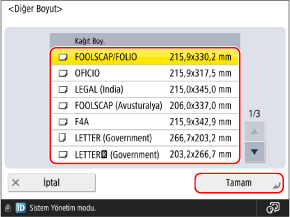
[Diğer Boyut] düğmesine basıldığında görüntülenen kağıt boyutları için aşağıdakileri inceleyin: Kullanılabilir Kağıt
3
[Tamam] öğesine basın.
Uzun Kağıt Yüklendiğinde /b_in_area_americas_L.gif)
1
[Standart Boyut] [Diğer Boyut] öğelerine basın.
[Diğer Boyut] öğelerine basın.2
Yüklenen Uzun Yaprak kağıdın boyutunu seçin ve [Tamam] öğesine basın.
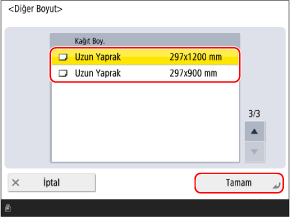
3
[Tamam] öğesine basın.
2
Kağıt türünü ayarlayın.
1
[Değiştir] öğesine basın.
2
Yüklenecek kağıt türünü seçin.
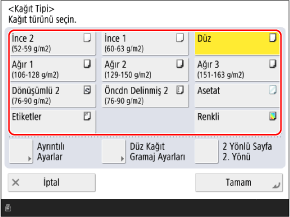
Yazdırılan Kağıdın Arka Tarafına Yazdırırken
[2-Yönlü Sayfanın 2.Yönü] öğesini seçin.
Düz Kağıt Ağırlığını Seçmek için
[Düz Kağıt Gramajı Ayarları] öğesine basın, ardından görüntülenen listeden kullanılacak düz kağıt ağırlığını seçin.
Yüklenen Kağıt Türü Görüntülenmiyorsa
[Ayrıntılı Ayarlar] öğesine basın ve görüntülenen listeden kağıt türünü seçin.
* Yüklenen kağıt türü listede görünmüyorsa kağıt türünü kaydedin. Sık Kullanılan Kağıt Türlerini Kaydetme
3
[Tamam] öğesine basın.
Başlangıç ekranı görüntülenir.
3
[Tamam] öğesine basın.
Kağıt boyutu ve türü ayarlanır.
NOT
Öncelik Yazıcı Sürücüsü Ayarlarına Verildiğinde
Çok amaçlı tepsi kağıt kaynağı olarak belirtilmişken yazıcı sürücüsünden yazdırma işlemi yapıldığında öncelik yazıcı sürücüsünde ayarlanan kağıt boyutu ve türüne verilir. [ÇA Tepsili Yazıcı Sürücs İşleri İçin Kğt Besleme Modu]