[Daima Belirle] düğmesine basın, çok amaçlı tepsiye kağıt yüklendiğinde görüntülenecek ekranı seçin ve [Tamam] düğmesine basın. Bundan sonraki adımlar gerekli değildir.
Çok amaçlı tepsiye kağıt yüklendiğinde kumanda panelinde kağıt ayarlama ekranı gösterilir.
Çok Amaçlı Tepside Kullanılacak Kağıt Boyutunu ve Türünü Sabitleme
Varsayılan olarak çok amaçlı tepsiye kağıt yüklendiğinde, kağıt ayarlama ekranı kumanda panelinde görüntülenir.
Çok amaçlı tepsiye daima aynı kağıdı yüklüyorsanız kağıt boyutunu ve türünü sabitleyebilirsiniz. Bu, kağıt ayarları ekranının görüntülenmesini önleyerek sizi ayarları yapılandırma zahmetinden kurtarır.
Çok amaçlı tepsiye daima aynı kağıdı yüklüyorsanız kağıt boyutunu ve türünü sabitleyebilirsiniz. Bu, kağıt ayarları ekranının görüntülenmesini önleyerek sizi ayarları yapılandırma zahmetinden kurtarır.
Sabitlenen Kağıttan Farklı Boyutta veya Türde Kağıt Kullanıldığında
Adım 3 içinde sabitlenen ayarı iptal edin ve kağıdı çok amaçlı tepsiye yükleyin. Kumanda panelinde kağıt ayar ekranı gösterildiğinde kullanılacak kağıda göre kağıt boyutunu ve türünü ayarlayın. Çok Amaçlı Tepsi İçin Kağıt Boyutunu ve Türünü Ayarlama
Birden Fazla Sık Kullanılan Kağıt Ayarı Olduğunda
Kağıt boyutunu ve türünü sabitlemek yerine kağıt bilgilerini (boyut ve tür) Sık Kullanılan Kağıt olarak kaydetmeniz önerilir. Böylece bu bilgileri kağıt ayarları ekranından kolayca geri çağırabilirsiniz. Çok Amaçlı Tepsi İçin Sık Kullanılan Kağıt Ayarlarını Kaydetme
Kağıt boyutunu ve türünü sabitlemek için kontrol panelini kullanın. Bir bilgisayardan Uzak Kullanıcı Arabirimini kullanarak sabitleme yapamazsınız.
1
Kumanda panelinde, [Ana Menü] içinde veya diğer ekranda [ Ayarlar/Kayıt] öğesine basın. [Ana Menü] Ekranı
Ayarlar/Kayıt] öğesine basın. [Ana Menü] Ekranı[Ayarlar/Kayıt] ekranı görüntülenir.
2
[Tercihler]  [Kağıt Ayarları] [Çok Amaçlı Tepsi Varsayılanları] öğelerine basın.
[Kağıt Ayarları] [Çok Amaçlı Tepsi Varsayılanları] öğelerine basın.[Çok Amaçlı Tepsi Varsayılanları] ekranı görüntülenir.
[Önayarı Kullan] [Kaydet] öğelerine basın.
[Kaydet] öğelerine basın.Kağıt Boyutu ve Tür Sabitlemesini İptal Etme
4
Kullanılacak kağıt boyutunu seçin.
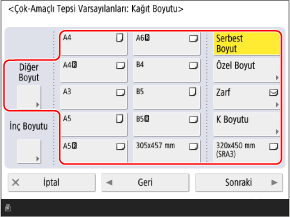
Özel Boyutlu Kağıt Kullanırken
1
[Özel Boyut] öğesine basın.
Kağıdın boyutunu (uzunluğunu) bilmiyorsanız veya yazıcı sürücüsünde ayarlanan kağıt boyutunu kullanarak yazdırmak istiyorsanız [Serbest Boyut] düğmesine basın. Bu durumda Adım 2'yi (uzunluğu girme) gerçekleştirmenize gerek yoktur.
2
[X] ve [Y]’ye değerler girin ve [Tamam]’a basın.
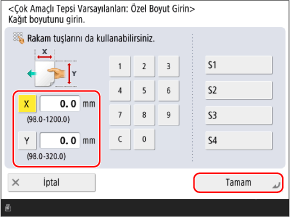
[X] ve [Y] tuşlarına basarak bunları seçin ve değerleri girin.
Sık kullanılan standart olmayan boyutlar kaydedildiğinde, bunlara [S1] ile [S4] arasına basarak erişebilirsiniz.
Zarf Kullanırken
1
[Zarf] öğesine basın.
2
Zarfların yönünü ve boyutunu seçin.
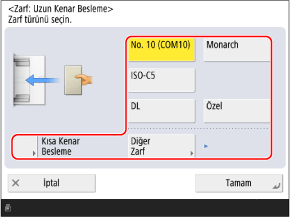
Zarfların yönüne göre [Uzun Kenar Besleme] veya [Kısa Kenar Besleme] tuşuna basın ve zarf boyutunu seçin.
Yüklenen zarf türü görüntülenmiyorsa, [Diğer Zarf] tuşuna basın, ardından görüntülenen listeden zarf türünü seçin.
Özel boyutlu zarflar kullanırken [Özel] seçimini yapın.
3
[Tamam] öğesine basın.
Zarfın yönüne ve boyutuna bağlı olarak [Sonraki] görünebilir. [Sonraki] tuşuna basın, zarfların kapak uzunluğunu veya boyutunu (yan uzunluğunu) girin ve ardından [Tamam] tuşuna basın.
K Boyutunda Kağıt Kullanırken /b_in_area_europe_L.gif)
/b_in_area_asia_L.gif)
1
[K Boyutu] öğesine basın.
2
Kağıt boyutunu seçin ve [Tamam] tuşuna basın.
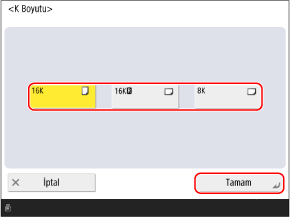
Farklı Boyutta Kağıt Kullanırken /b_in_area_latin_america_L.gif)
1
[Diğer Boyut] öğesine basın.
2
Kağıt boyutunu seçin ve [Tamam] tuşuna basın.
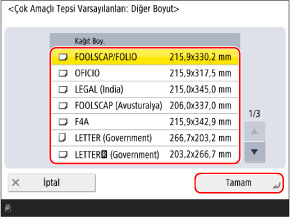
[Diğer Boyut] düğmesine basıldığında görüntülenen kağıt boyutları için aşağıdakileri inceleyin: Kullanılabilir Kağıt
Uzun Yapraklı Kağıt Kullanırken /b_in_area_americas_L.gif)
1
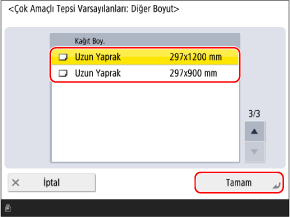
[Diğer Boyut] öğesine basın.
2
Yüklenen Uzun Yaprak kağıdın boyutunu seçin ve [Tamam] öğesine basın.
5
[Sonraki] öğesine basın.
6
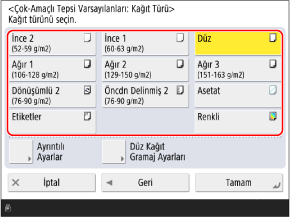
Kullanılacak kağıt türünü seçin.
Düz Kağıt Ağırlığını Seçmek için
[Düz Kağıt Gramajı Ayarları] öğesine basın, ardından görüntülenen listeden kullanılacak düz kağıt ağırlığını seçin.
Kullanılacak Kağıt Türü Gösterilmiyorsa
[Ayrıntılı Ayarlar] öğesine basın ve görüntülenen listeden kağıt türünü seçin.
* Kullanılacak kağıt türü listede gösterilmiyorsa kağıt türünü kaydedin. Sık Kullanılan Kağıt Türlerini Kaydetme
7
[Tamam] öğesine basın.
Bu ekran, [Çok Amaçlı Tepsi Varsayılanları] ekranına yönlendirir.
8
[Tamam] öğesine basın.
Çok amaçlı tepside kullanılacak kağıt boyutu ve türü sabitlenir.