Geçmişte kopyalama için kullanılan ayarları çağırmak için [Önceki Ayarlar] tuşuna basabilirsiniz.
Ayarlar geçmişini çağırdığınızda belirtilen kopya ayarlarının üzerine yazılır.
Kopyalama İşlemleri
Bu bölüm belgeleri, fotoğrafları ve diğer yazdırılmış materyalleri ("orijinalleri") kopyalarken temel kopyalama işlemlerini açıklar.
* Ayrıca, işlenmekte olan veya işlenmeyi bekleyen diğer kopyalama veya yazdırma işlemlerini durdurabilir ve kopyalama işlemini gerçekleştirebilirsiniz. Hemen Kopyalama (Araya Girme)
* Çok sayıda kopya oluştururken, bitmiş sonucu kontrol etmek için örnek bir kopya oluşturabilir veya tüm sayfaları birlikte kopyalamadan önce görünümü kontrol etmek için orijinal belgeyi sayfa sayfa kopyalayabilirsiniz. Kopyalamadan Önce Nihai Sonucu Kontrol Etme
* Çok sayıda kopya oluştururken, bitmiş sonucu kontrol etmek için örnek bir kopya oluşturabilir veya tüm sayfaları birlikte kopyalamadan önce görünümü kontrol etmek için orijinal belgeyi sayfa sayfa kopyalayabilirsiniz. Kopyalamadan Önce Nihai Sonucu Kontrol Etme
1
Orijinali yerleştirin. Orijinalleri Yerleştirme
Varsayılan olarak, ayarlar, orijinal belgeleri besleyiciye yerleştirdiğinizde kopyaların otomatik olarak sıralanacağı şekilde yapılandırılmıştır. [Oto Sıralama]
Orijinalin kalınlığını seçme ekranı görünürse, yerleştirilen orijinalin kalınlığını seçin.
2
Kumanda panelinde, [Kopya] içinde [Ana Menü] öğesine basın. [Ana Menü] Ekranı
Kopyalama ekranı görüntülenir.
3
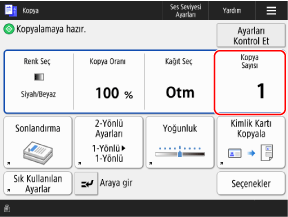
Sayı tuşlarını kullanarak kopya sayısını girin.
4
Kopya ayarlarını yapılandırın.
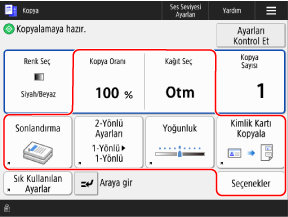
"Favori Ayarları" kaydettikten sonra [Sık Kull. Ayarlar] tuşuna basarak bunları görüntüleyebilirsiniz. Sık Kullanılan Ayarları Kaydetme ve Geri Çağırma
Önceki Ayarları Geri Çağırırken (Ayar Geçmişi)
[Önceki Ayarlar] ekranında, geri çağırmak istediğiniz geçmişi seçin ve [Tamam] düğmesine basın.
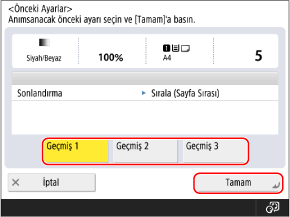
Kopyalama öncesinde çağrılan ayarları değiştirebilirsiniz.
Her giriş yapan kullanıcı, kendi ayar geçmişi içinden seçim yapabilir.
Konuk kullanıcılar veya oturum açmamış kullanıcılar, yetkilendirilmemiş kullanıcılara yönelik ortak ayar geçmişinden seçim yapabilir.
Konuk kullanıcılar veya oturum açmamış kullanıcılar, yetkilendirilmemiş kullanıcılara yönelik ortak ayar geçmişinden seçim yapabilir.
5
[ Başlat] öğesine basın.
Başlat] öğesine basın.Kopyalama başlar.
Kopyalama işlemini iptal etmek için [İptal]  [Evet] düğmesine basın. Kopyalama İşlemlerini İptal Etme
[Evet] düğmesine basın. Kopyalama İşlemlerini İptal EtmeKopyalama durumunu ve günlüğünü görüntülemek için [ Durum Dentlm] seçeneğini kullanabilirsiniz. Kopyalama Durumunun ve Günlüğün Kontrol Edilmesi
Durum Dentlm] seçeneğini kullanabilirsiniz. Kopyalama Durumunun ve Günlüğün Kontrol Edilmesi[Orijinal Boyut] Ekranı Belirirse
Orijinal belgenin boyutunu ya da ona yakın bir boyut seçin.
* Normalde cihaz, kopyalama sırasında orijinal boyutu otomatik olarak tanır. Bununla birlikte cihaz bazı orijinal belge türlerinin boyutunu algılayamadığı için aşağıdaki işlemleri yaparken boyutu manuel olarak seçin:
Son derece şeffaf belgeler
Son derece koyu arka plana sahip belgeler
Küçük boyutlu belgeler
[Sonraki orijinali taramak için [Başlat] tuşuna basın.] Mesajı Görüntülendiğinde
Ek orijinal belgeleri tarama ekranı aşağıdaki durumlarda görüntülenir:
Bir orijinal belge tarayıcı camına yerleştirildiğinde ve çift taraflı kopyalama veya N-1 kopyalama gibi çok sayfalı orijinallere yönelik kopyalama ayarları kullanılarak tarama yapıldığında
Tarama işlemi İş Oluşturma ile gerçekleştirildiğinde
1
Orijinal belgeleri taramaya devam etmek için bir sonraki orijinal belgeyi yerleştirin ve [ Başlat] düğmesine basın.
Başlat] düğmesine basın.Bir sonraki orijinal taranır ve aynı ekran görüntülenir.
Tüm orijinalleri tarama işlemi tamamlanana kadar bu işlemi tekrarlayın.
Tüm orijinalleri tarama işlemi tamamlanana kadar bu işlemi tekrarlayın.
Tarama için orijinalleri besleyiciye yerleştirirken, bir sonraki orijinali yerleştirmeden önce taranmış orijinali çıkarın (orijinal, orijinal çıktı tepsisine atılır).
Her Orijinal Belgenin Kopyalama Ayarlarını Değiştirirken
Ekranda görüntülenen mesaj üzerinde [Ayarları Değiştir] tuşuna basın. Aşağıdaki ayarları değiştirebilirsiniz:
[Kopya Oranı]
[2-Yönlü Orijinal]
[Yoğunluk]
[Orijinal Tür]
Örneğin, 1 taraflı bir orijinali taradıktan sonra 2 taraflı bir orijinal belgeyi tararken [Ayarları Değiştir] düğmesine basın ve [2-Yönlü Orijinal] ayarını yapın.
2
[Kopylmy Başl] öğesine basın.
Taranan orijinaller yazdırılır.
ÖNEMLİ
Kağıt Türü Ayarlarını Doğru Şekilde Yapılandırma
Düşük görüntü kalitesini, sabitleme grubunun kirlenmesini ve kağıt sıkışmalarını önlemek için kullanılacak doğru kağıt türünün ayarlandığından emin olun.
Kopyalama İşleminden Sonra Orijinal Belgenin Kenarındaki Görüntünün Bir Kısmı Eksik Olduğunda
Kenarlara kadar uzanan ve kenar boşlukları olmayan bir orijinal belgeyi kopyaladığınızda, orijinal belgenin kenarındaki görüntünün bir kısmı kopyada eksik çıkabilir.
* Görüntünün kenar boşluğunun boyutu için temel teknik özelliklere göz atın. Temel Teknik Özellikler
Kopyalama sırasında kopyalama oranını [Sayfaya Sığdır] olarak ayarlarsanız görüntüyü sayfaya sığdırabilirsiniz. Büyütme ve Küçültme Ayarları
NOT
Tarama Sırasında Birden Fazla Orijinal Beslendiğinde ve İşlemler İptal Edildiğinde (Çoklu Sayfa Beslemesi Algıla)
Ekranda bir mesaj belirir. Ekrandaki talimatları uygulayarak sıkışan orijinali çıkarın. Kağıt ve Zımba Sıkışmaları
Sıkışmış olan orijinal parça çıkarıldığında, işlemlere devam etme ekranı görüntülenir.
Çoklu sayfa beslemesi yanlış algılandıysa, taramaya devam etmek için [Çok Yprk Besl. Tespit Etme] düğmesine basın.
Sıkışmış olan orijinal parça çıkarıldığında, işlemlere devam etme ekranı görüntülenir.
Çoklu sayfa beslemesi yanlış algılandıysa, taramaya devam etmek için [Çok Yprk Besl. Tespit Etme] düğmesine basın.
Çoklu yaprak beslemesinin tespit edilmesini önlemek için aşağıdaki ayarlardan birini yapılandırın:
Kopyalama ekranında, çoklu sayfa beslemesinin algılanmasını iptal etmek için her tarama işleminde [Seçenekler] [Besleyc Çok Ypr Besl. Tespit Et] tuşlarına basın.
[Besleyc Çok Ypr Besl. Tespit Et] tuşlarına basın.Çoklu yaprak beslemesinin algılanmasını önlemek için varsayılan ayarları değiştirin. [Vars. Olrk Besleyc Çoklu Yaprak Besleme Tespitn Ayrl]
* Modele bağlı olarak, çoklu sayfa besleme algılama işlevini kullanmak için isteğe bağlı Document Feeder Double Feeding Detection Kit-A gerekebilir.
Kullanışlı Kopyalama İşlevleri
Kopyalama işlemi tamamlandığında e-posta bildirimi gönderecek şekilde makineyi yapılandırabilirsiniz. Kullanışlı Kopyalama İşlevleri
Kopyalama İşini Sıraya Koyma
Diğer kopyalama veya yazdırma işlemleri işlenirken veya işlenmeyi beklerken, normal kopyalama işlemlerinin aynısını yaparak ve orijinal belgeyi taramak için [ Başlat] tuşuna basarak bir kopyalama işini sıraya koyabilirsiniz.
Sıraya konulmuş kopyalama işlemi, diğer kopyalama veya yazdırma işlemleri tamamlandığında otomatik olarak başlar.
Başlat] tuşuna basarak bir kopyalama işini sıraya koyabilirsiniz. Sıraya konulmuş kopyalama işlemi, diğer kopyalama veya yazdırma işlemleri tamamlandığında otomatik olarak başlar.
Yazdırma veya bekleme ekranı görüntülendiğinde, sıraya konulmuş kopyalama işlemini gerçekleştirmeden önce [Kapat] düğmesine basın.
Kopyalanmakta olan iş de dahil olmak üzere (araya giren işler hariç) en fazla 50 kopyalama işini sıraya koyabilirsiniz.