Kopyalama iptal edildi veya bir hata oluştu.
[Hata Kodu] için önünde "#" işareti bulunan üç haneli bir sayı görüntülendiğinde, hata kodunu kullanarak nedeni ve çözümü kontrol edebilirsiniz. Bir Hata Kodu Görüntüleniyor (#xxx)
Kopyalama Durumunun ve Günlüğün Kontrol Edilmesi
Kopyalama da dahil olmak üzere makine tarafından ele alınan işlemler, işler olarak yönetilir. İşlerin durumunu ve günlüğünü kontrol ederek, herhangi bir kopyalama işinin doğru şekilde gerçekleştirilip gerçekleştirilmediğini ve meydana gelen hataların nedenini belirleyebilirsiniz.
* Günlük görüntülenmeyecek şekilde ayarlandıysa yalnızca kopyalama durumunu kontrol edebilirsiniz. [İş Günlük Kaydını Görüntüle]
NOT
Oturum açan kullanıcının işleri üzerinde diğer kullanıcıların işlem yapmasını kısıtlayabilirsiniz. [Diğer Kullanıcı İşlerine Erişimi Kısıtla]
Kopyalama Durumunun Kontrol Edilmesi
Bu bölümde, kumanda panelini kullanarak kopyalama durumunun nasıl kontrol edileceği açıklanmaktadır.
Durumu kontrol etmek için bilgisayardan Uzak Kullanıcı Arabirimini de kullanabilirsiniz. Kullanımı ve Günlükleri Uzak Kullanıcı Arabirimi ile Kontrol Etme
Durumu kontrol etmek için bilgisayardan Uzak Kullanıcı Arabirimini de kullanabilirsiniz. Kullanımı ve Günlükleri Uzak Kullanıcı Arabirimi ile Kontrol Etme
1
Kumanda panelinde, [Ana Menü] içinde veya diğer ekranda [ Durum Dentlm] öğesine basın. [Ana Menü] Ekranı
Durum Dentlm] öğesine basın. [Ana Menü] Ekranı[Durum Dentlm] ekranı görüntülenir.
2
[Kopyala/Yazdır]  [İş Durumu] öğelerine basın.
[İş Durumu] öğelerine basın.İşlemdeki veya işlenmek üzere bekleyen işleri kontrol edin.
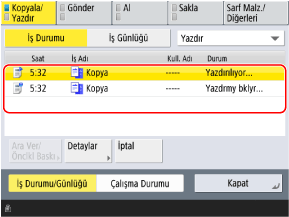
Ekranın sağ üst köşesindeki açılır menüden [Kopya] seçeneğini belirleyerek, listeyi filtreleyebilir ve yalnızca fotokopi işlerinin görüntülenmesini sağlayabilirsiniz.
4
Detaylarını kontrol etmek istediğiniz bir işi seçin ve [Detaylar] düğmesine basın.
İş ayrıntıları görüntülenir.
5
Sayfa sayısını, kopya sayısını ve diğer bilgileri kontrol edin.
NOT
Bekleyen Bir İşi Hemen Yürütme
3. adımında, bir işi seçip [Ara Ver/Önclkl Baskı] seçeneğine basarak işlenmekte olan veya işlenmeyi bekleyen işleri durdurabilir ve seçilen işi gerçekleştirebilirsiniz. Sıraya Konulmuş Kopyalama İşlemiyle Araya Girme
Günlüğü Kontrol Etme
Bu bölümde, kumanda panelini kullanarak günlüğün nasıl kontrol edileceği açıklanmaktadır.
Günlüğü kontrol etmek için bir bilgisayardan Uzak Kullanıcı Arabirimini de kullanabilirsiniz. Kullanımı ve Günlükleri Uzak Kullanıcı Arabirimi ile Kontrol Etme
Günlüğü kontrol etmek için bir bilgisayardan Uzak Kullanıcı Arabirimini de kullanabilirsiniz. Kullanımı ve Günlükleri Uzak Kullanıcı Arabirimi ile Kontrol Etme
1
Kumanda panelinde, [Ana Menü] içinde veya diğer ekranda [ Durum Dentlm] öğesine basın. [Ana Menü] Ekranı
Durum Dentlm] öğesine basın. [Ana Menü] Ekranı[Durum Dentlm] ekranı görüntülenir.
2
[Kopyala/Yazdır] [İş Günlüğü] öğelerine basın.
[İş Günlüğü] öğelerine basın.3
Ekranın sağ üst köşesindeki açılır menüden [Kopya] öğesini seçin.
4
Tamamlanan kopyalama işlemlerini kontrol edin.
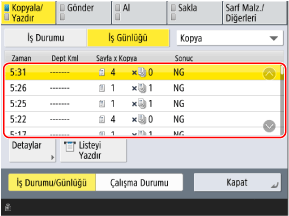
Kopya günlük listesini yazdırmak için [Listeyi Yazdır]'a basabilirsiniz.
5
Detaylarını kontrol etmek istediğiniz bir işi seçin ve [Detaylar] düğmesine basın.
İş ayrıntıları görüntülenir.
6
Yazdırılan sayfaların sayısını, kopya sayısını ve diğer bilgileri kontrol edin.
[Sonuç] için [NG] Görüntüleniyorsa
NOT
Boş Sayfaları Atlayacak Şekilde Ayarlanan İşlerdeki Sayfa Sayısı
İş bilgilerinde, [Orij. Sayfa Sayısı] boş sayfalar dahil olmak üzere sayfa sayısını gösterir.
Boş sayfalar atlandıktan sonraki sayfa sayısını kontrol etmek için, iş bilgilerinde görüntülenen [Çıktı Sayfaları] öğesini kontrol edin.