Görüntü Kalitesini Ayarlama
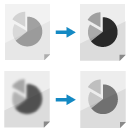
Faksın görüntüsü net değilse veya metnin okunması zorsa görüntü kalitesini ayarlayabilirsiniz.
Ayrıca orijinal görüntünün kenarlarında oluşan koyu kenarları ve gölgeleri de silebilirsiniz.
Çözünürlüğün Ayarlanması
Orijinal belgeleri daha ayrıntılı taramak istediğinizde çözünürlüğü artırın, faks gönderme süresini kısaltmak istediğinizde ise çözünürlüğü azaltın.
1
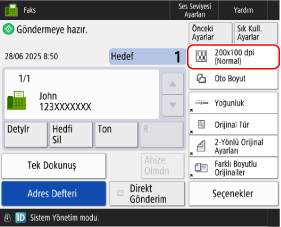
Faks ekranında çözünürlük ayarı düğmesine basın.
Faks Ekranı* Ekranda görüntülenen öğeler, modele ve seçeneklere bağlı olarak değişiklik gösterebilir.
[Çözünürlük] ekranı görüntülenir.
2
Çözünürlüğü seçin.
Düşük çözünürlük yalnızca metin içeren orijinaller için uygunken, yüksek çözünürlük fotoğraf içeren orijinaller için uygundur.
3
[Tamam] öğesine basın.
Faks ekranı tekrar görüntülenir.
Orijinal Belge Türünün Seçilmesi
Orijinalin içeriğine uygun görüntü kalitesi kullanılarak tarama işleminin gerçekleştirilebilmesi için orijinal belge türünü seçin.
1
Faks ekranında [Seçenekler]

[Orijinal Tür] seçeneğini belirleyin.
Faks Ekranı[Orijinal Tür] ekranı görüntülenir.
2
Orijinal türünü seçin.
Orijinal belge türlerine ilişkin ayrıntılar için, ekranın sağ üst köşesindeki [

] düğmesine bastığınızda beliren yardım ekranına bakın.
[Metin/Foto] seçiliyken metne mi yoksa fotoğraflara mı öncelik verileceğini ayarlamak için [Seviyeyi Ayarla]’ya basın.
3
[Tamam]
[Kapat] öğelerine basın.
Faks ekranı tekrar görüntülenir.
NOT
Renkli arka plana sahip bir orijinal belgenin veya bir gazetenin temiz bir taramasını oluşturmak için arka plan yoğunluğunu ayarlayın.
Yoğunluğu AyarlamaOrijinal belge türünü seçtikten sonra tarama işlemi sırasında hare (dikey desen gürültüsü) adı verilen bir olgu oluşursa netliği ayarlayın.
Netliği Ayarlama
Yoğunluğu Ayarlama
Yoğunluğu orijinal belgeye uyacak şekilde ayarlayabilirsiniz.
Orijinaldeki metin veya görüntüler aşırı soluk ya da koyuysa tüm orijinalin yoğunluğunu ayarlayın.
Renkli arka plana sahip bir orijinal belgenin veya bir gazetenin temiz bir taramasını oluşturmak için arka plan yoğunluğunu ayarlayın.
1
Faks ekranında [Seçenekler]
[Yoğunluk] seçeneğini belirleyin.
Faks Ekranı[Yoğunluk] ekranı görüntülenir.
2
Yoğunluğu ayarlayın.
Orijinal Belgenin Tümünde Yoğunluğu Ayarlarken
Yoğunluğu ayarlamak için kaydırıcıyı sola veya sağa taşıyın.
Yoğunluğu azaltmak için [

] değerine, yoğunluğu artırmak için ise [

] değerine ayarlayın.
Arka Planın Yoğunluğunu Ayarlarken

Arka plan yoğunluğunu, otomatik olarak azaltarak veya manuel olarak ayarlayarak ayarlayabilirsiniz.
Arka Plan Yoğunluğunu Otomatik Olarak Azaltmak için
[Arkaplan Yoğunluğu] içinde [Oto] düğmesine basarak öğeyi seçin.
Arka Plan Yoğunluğunu Manuel Olarak Ayarlamak için
[Arkaplan Yoğunluğu] içindeki [Ayarla]’ya basın, yoğunluğu ayarlayın ve [Tamam]’a basın.
Yoğunluğu ayarlamak için kaydırıcıyı sola veya sağa taşıyın. Yoğunluğu azaltmak için [-], yoğunluğu artırmak için [+] yönünde ayarlama yapın.
* Aşağıdaki iki durum da geçerli olduğunda, arka plan yoğunluğunu manuel olarak ayarlayamazsınız. (Arka plan yoğunluğu otomatik olarak azaltılır.)
* Arka plan yoğunluğunu ayarladığınızda, orijinal belgenin rengine bağlı olarak arka plan dışındaki kısımlar da etkilenebilir.
3
[Tamam]
[Kapat] öğelerine basın.
Faks ekranı tekrar görüntülenir.
Netliği Ayarlama
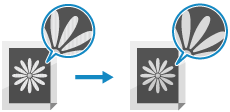
Netliği ayarlayarak, daha net hale getirmek için konturları ve çizgileri vurgulayabilir veya daha yumuşak hale getirmek için bunları zayıflatabilirsiniz.
1
Faks ekranında [Seçenekler]
[Netlik] seçeneğini belirleyin.
Faks Ekranı[Netlik] ekranı görüntülenir.
2
Netliği ayarlamak için kaydırıcıyı sola veya sağa taşıyın.
Ayarlama örneği:
Bulanık metni daha net hale getirmek için
Fotoğraflardaki hareyi (dikey desen gürültüsü) azaltmak için
3
[Tamam]
[Kapat] öğelerine basın.
Faks ekranı tekrar görüntülenir.
Orijinal Çerçeveyi, Gölgeleri ve Delikleri Silme (Çerçeveyi Silme)
Orijinal boyutu gerçek orijinal boyutundan daha büyük bir boyuta ayarladığınızda veya kalın bir kitabın sayfalarını taradığınızda, orijinal görüntünün kenarlarında koyu kenarlıklar ve gölgeler oluşabilir. Tarama sırasında kenarları veya gölgeleri silecek ayarları yapılandırabilirsiniz. Orijinal belgedeki delgeç izlerini de silebilirsiniz.
* Direkt Gönderim veya manuel gönderim yöntemini kullanırken, tarama işlemi için Çerçeveyi Sil seçeneğini ayarlayamazsınız.
ÖNEMLİ
Delikli bir orijinal belgeyi taradığınızda
Orijinalleri baskı camına yerleştiriniz. Bunu besleme ünitesi içine yerleştirmek bir kağıt sıkışmasına neden olabilir.
Orijinalleri Yerleştirme
1
Faks ekranında [Seçenekler]
[Çerçeveyi Sil] seçeneğini belirleyin.
Faks Ekranı[Çerçeveyi Sil] ekranı görüntülenir.
2
Silinecek çerçevenin türünü ve genişliğini ayarlayın.
Orijinal Belgenin Çerçevesini Silerken
1
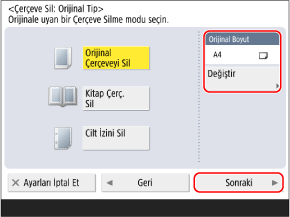
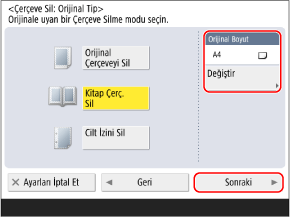
[Orijinal Çerçeveyi Sil] öğesine basın.
2
Orijinal belgenin boyutunu ayarlayın ve [Sonraki] düğmesine basın.
[Değiştir] düğmesine basın, orijinal belgenin boyutunu seçin ve [Tamam] düğmesine basın.
* Çerçeveyi yalnızca ekranda görüntülenen boyutları tarayarak orijinal boyutu seçtiğinizde silebilirsiniz.
3
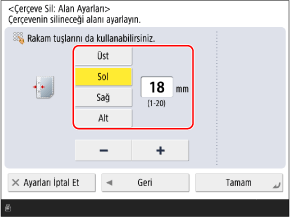
Silme genişliğini girin.
Üst, alt, sol ve sağ için ayrı ayrı silme genişliklerini girerken [Bağımsız Olarak Ayarla] tuşuna basın ve silme genişliklerini girin.
Kitaptan Gölgeleri Silerken
Kitabı açık bıraktığınızda oluşan orta gölgeyi ve kitabın kenarlarında oluşan gölgeleri silebilirsiniz.
1
[Kitap Çerç. Sil] öğesine basın.
2
Orijinal belgenin boyutunu ayarlayın ve [Sonraki] düğmesine basın.
[Değiştir] düğmesine basın, orijinal belgenin boyutunu seçin ve [Tamam] düğmesine basın.
* Bir kitaptan gölgeleri yalnızca, orijinal boyutu seçme ekranında görüntülenen boyutları tararken silebilirsiniz.
3
Silme genişliğini girin.
[Orta] alanına, kitap açık haldeyken oluşan orta gölgenin silme genişliğini girin.
[Yüzler] alanına, kitabın kenarlarında oluşan gölgenin silme genişliğini girin.
Üst, alt, sol ve sağ için ayrı ayrı silme genişliklerini girerken [Bağımsız Olarak Ayarla] tuşuna basın ve silme genişliklerini girin.
Orijinal Belgedeki Delik İzlerini Silerken
1
[Cilt İzini Sil] öğesine ve [Sonraki] öğesine basın.
2
Delik konumunu seçin ve silme genişliğini girin.
* [Cilt İzini Sil] ayarı etkinleştirilirse delikli kenar dışındaki üç kenar her zaman 4 mm (1/8 inç) çerçeve ile silinir.
3
[Tamam]
[Kapat] öğelerine basın.
Faks ekranı tekrar görüntülenir.