Bir Bilgisayardan Faks Gönderme (PC Faks)
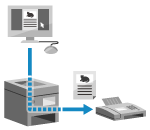
Bir faks sürücüsü kullanarak belgeleri bir bilgisayardan faks olarak gönderebilirsiniz.
Belge göndermek kolay olduğundan, göndermeden önce içeriğini dikkatlice kontrol edin. PC Fakslarını Güvenli Şekilde Gönderme
Belge göndermek kolay olduğundan, göndermeden önce içeriğini dikkatlice kontrol edin. PC Fakslarını Güvenli Şekilde Gönderme
Bu bölümde, bu işleme yönelik genel prosedür açıklanmaktadır. Kullanacağınız uygulamanın nasıl kullanılacağına ilişkin ayrıntılı işlemler için uygulamanın kılavuzuna göz atın.
Gerekli Hazırlıklar
Faks sürücüsünü bilgisayara yükleyin ve ayarları kullanım ortamınıza ve amacınıza göre yapılandırın. Bilgisayardan Faks Gönderme Hazırlığı
Windows Kullanırken
1
Bilgisayarınızda, gönderilecek belgeyi açın.
2
Belgeyi açmak için kullanılan uygulamadaki menüden yazdır komutunu seçin.
3
Makinenin faks sürücüsünü seçin ve [Yazdır] öğesine tıklayın.
Faks sürücüsünün [Faks Gönderme Ayarları] ekranı görüntülenir.
4
Hedefi belirtin.
Bu bölümde, örnek olarak faks numarasının nasıl girileceği açıklanmaktadır. [Hedef Seç] sekmesinden, Adres Defteri'ne kayıtlı bir hedef belirleyebilirsiniz.
Harici bir hat numarası eklemek gerekiyorsa bu numarayı faks numarasının önüne ekleyin. Dış hat erişim kodu önceden ayarlandıysa buraya girmenize gerek yoktur. 3. Adım: Faks Gönderimlerinde Güvenliği Artırma
Tek Faks Numarası Girildiğinde
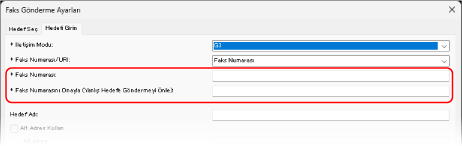
[Hedefi Girin] sekmesinde faks numarasını girin. [Faks Numarasını Onayla] alanına, değer girilebiliyorsa aynı faks numarasını girin.
Birden Fazla Faks Numarası Girildiğinde
1
[Hedef Seç] sekmesinde [Hedef Ekle] öğesine tıklayın.
[Hedef Ekle] ekranı görüntülenir.
2
Hedef adını ve faks numarasını girip [Sonraki Hedefi Ekle] öğesine tıklayın.
[Faks Numarasını Onayla] alanına, değer girilebiliyorsa aynı faks numarasını girin.
3
Tüm hedefleri girene kadar 2. adımı tekrarlayın ve ardından [Tamam] düğmesine tıklayın.
5
Kapak sayfasını, gönderim günlüğü kaydetme ayarlarını ve diğer faks ayarlarını gerektiği gibi yapılandırın.
[Kapak Sayfası] öğesine tıklayın ve kapak sayfası ayrıntılarını yapılandırın.
Gönderim günlüğünü bilgisayara kaydetmek için [Gönderilmiş Faks Bilgilerini ve Görüntüsünü Depola] onay kutusunu işaretleyin.
Diğer faks ayarları hakkında ayrıntılı bilgi için yardımı görüntülemek üzere [Yardım] kısmındaki [Faks Gönderme Ayarları] öğesine tıklayın.
6
[Gönder] öğesine tıklayın.
Gönderim hedefinin onaylanacağı bir ekran görüntülenir.
7
Hedefin doğru olduğundan emin olun ve [Tamam] öğesine tıklayın.
Faks makine aracılığıyla gönderilir.
Faks gönderme işlemini, yazdırmayı iptal ettiğiniz gibi, yazdırma ekranını veya Windows bildirim alanındaki yazıcı simgesini kullanarak iptal edebilirsiniz. Yazdırma İşlemini Bilgisayardan İptal Etme
Kumanda paneli üzerindeki [ Durum Dentlm] düğmesini kullanarak gönderim durumunu ve günlüğü kontrol edebilirsiniz. Gönderilen ve Alınan Fakslar İçin Durum ve Günlüğü Kontrol Etme
Durum Dentlm] düğmesini kullanarak gönderim durumunu ve günlüğü kontrol edebilirsiniz. Gönderilen ve Alınan Fakslar İçin Durum ve Günlüğü Kontrol Etme[Gönderilmiş Faks Bilgilerini ve Görüntüsünü Depola] onay kutusu seçili durumdayken faks gönderildiğinde, günlüğe faks sürücüsünün [Gönderilmiş Faks Bilgileri ve Görüntüsü] sekmesinden de göz atabilirsiniz.
[Kullanıcı Adını/Parolayı Onayla] Ekranı Belirirse
Kullanıcı adı ve parolanın doğru olduğundan emin olun ve [Tamam] düğmesine tıklayın.
[Departman Kimliğini/PIN'i Doğrula] Ekranı Belirirse
Departman Kimliği ve PIN kodunun doğru olduğundan emin olun ve [Tamam] düğmesine tıklayın.
macOS Kullanırken
1
Bilgisayarınızda, gönderilecek belgeyi açın.
2
Belgeyi açmak için kullanılan uygulamanın menüsünde [Yazdır] öğesine tıklayın.
Yazdırma iletişim kutusu görüntülenir.
3
[Yazıcı] kısmında, makinenin faks sürücüsünü seçin.
4
[Yazıcı seçenekleri]  [Genel Ayarlar] öğelerine tıklayın.
[Genel Ayarlar] öğelerine tıklayın.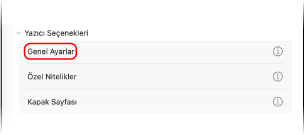
5
[Hedef Ekle] öğesine tıklayın, faks numarasını girin, [Ekle] öğesine tıklayın ve [Tamam] düğmesine tıklayın.
Birden fazla hedef belirtmek için bu adımı tekrarlayın. [Adres Defteri] kısmından, Adres Defteri'ne kayıtlı bir hedef belirleyebilirsiniz.
Harici bir hat numarası eklemek gerekiyorsa bu numarayı faks numarasının önüne ekleyin.
6
Kapak sayfasını ve diğer faks ayarlarını gerektiği gibi yapılandırın.
Kapak sayfası ayrıntılarını yapılandırmak için [Yazıcı seçenekleri] [Kapak Sayfası] öğesini seçin.
[Kapak Sayfası] öğesini seçin.Diğer faks ayarları hakkında ayrıntılı bilgi için yardımı görüntülemek üzere yazdırma iletişim kutusunda [ ] öğesine tıklayın.
] öğesine tıklayın.7
[Yazdır] öğesine tıklayın.
Faks makine aracılığıyla gönderilir.
Dock'taki yazıcı simgesinden, yazdırma işlemini iptal ettiğiniz gibi faks göndermeyi de iptal edebilirsiniz. Yazdırma İşlemini Bilgisayardan İptal Etme
Kumanda paneli üzerindeki [ Durum Dentlm] düğmesini kullanarak gönderim durumunu ve günlüğü kontrol edebilirsiniz. Gönderilen ve Alınan Fakslar İçin Durum ve Günlüğü Kontrol Etme
Durum Dentlm] düğmesini kullanarak gönderim durumunu ve günlüğü kontrol edebilirsiniz. Gönderilen ve Alınan Fakslar İçin Durum ve Günlüğü Kontrol Etme