Bir İletişim Yönetimi Raporu Yazdırmave Kontrol Etme
Aşağıdaki iletişim sonuç kayıtlarını kontrol etmek için bir İletişim Yönetimi Raporu yazdırın.
Gönderilen ve alınan faksların sonuçları
Gönderilen e-postaların ve I-Faksların sonuçları
Verilerin dosya sunucusuna kaydedilmesinin sonuçları
Dosya sunucusu gibi depolama alanlarına kaydetmenin sonuçları
Dosya sunucusu gibi depolama alanlarına kaydetmenin sonuçları
İletişim yönetimi raporu, iletişim olaylarının sayısı belirli bir değere ulaştığında veya belirli bir zamanda otomatik olarak yazdırılabilir veya belirtilen bir hedefe CSV dosyası olarak gönderilip kaydedilebilir.
* Ayrıca, yalnızca faks sonuçlarını içeren bir İletişim Yönetimi Raporu (Faks İşlem Raporu) yazdırarak veya göndererek gönderilen ve alınan faksların sonuçlarını da kontrol edebilirsiniz.
NOT
Raporları Çift Taraflı Yazdırma
Raporlar, varsayılan olarak kağıdın tek tarafına yazdırılır. Ayarı kağıdın her iki tarafına da yazdıracak şekilde değiştirebilirsiniz. [Çıktı Raporu İçin Varsayılan Ayarlar]
Raporların Gösterilmesi
Ayarlar, oturum açan kullanıcının kendisine ait olmayan işlere erişemeyeceği şekilde yapılandırıldığında diğer kullanıcıların işleri gizlenir ve örneğin "***" olarak görünür. Bir kullanıcı, Yönetici ayrıcalıklarına sahip bir yönetici olarak oturum açtığında tüm kullanıcıların işleri gösterilir. [Diğer Kullanıcı İşlerine Erişimi Kısıtla]
Raporda [NG] görünüyorsa bu, gönderme veya alma işleminin iptal edildiği veya bir hata oluştuğu anlamına gelir. "#" (hata kodu) ile başlayan üç haneli bir sayı görünüyorsa hata kodunu kullanarak hatanın nedenine ve çözümüne göz atabilirsiniz. Bir Hata Kodu Görüntüleniyor (#xxx)
E-posta gönderme sonuçları, e-posta sunucusuna gönderilen e-postaların sonuçlarını gösterir.
Faks gönderim sonucunda gösterilen hedef birim adı, faks gönderilirken hedefin nasıl belirtildiğine bağlı olarak değişir.
Hedef Adres Defterinden seçildiğinde: adres listesinde kayıtlı birim adı
Faks numarası sayısal tuşlarla girildiğinde: gönderim hedefinden alınabiliyorsa birim adı (TSI)
İletişim Yönetimi Raporunu Otomatik Olarak Yazdırma veya Gönderme
İletişim Yönetimi Raporunun, iletişim olaylarının sayısına veya belirli bir zamana göre otomatik olarak yazdırılması için ayarları yapılandırın. Ayarları, raporu yazdırmadan belirtilen bir hedefe CSV dosyası olarak gönderecek veya kaydedecek şekilde de yapılandırabilirsiniz.
Varsayılan olarak her 100 iletişim olayında bir İletişim Yönetimi Raporu yazdırılır ancak yalnızca faks sonuçlarını içeren bir İletişim Yönetimi Raporu (Faks İşlem Raporu) yazdırılmaz.
Raporu otomatik olarak yazdırmak veya göndermek istemiyorsanız bu ayarı devre dışı bırakın.
Varsayılan olarak her 100 iletişim olayında bir İletişim Yönetimi Raporu yazdırılır ancak yalnızca faks sonuçlarını içeren bir İletişim Yönetimi Raporu (Faks İşlem Raporu) yazdırılmaz.
Raporu otomatik olarak yazdırmak veya göndermek istemiyorsanız bu ayarı devre dışı bırakın.
* Günlükler gösterilmeyecek şekilde ayarlanmışsa İletişim Yönetimi Raporu ayarlarını yapılandıramazsınız. Ayrıca, İletişim Yönetimi Raporu ayarlarını yapılandırdıktan sonra ayarları günlükleri göstermeyecek şekilde yapılandırırsanız İletişim Yönetimi Raporu ayarları devre dışı bırakılacaktır. [İş Günlük Kaydını Görüntüle]
Bu bölümde, ayarların kumanda panelini kullanarak nasıl yapılandırılacağı açıklanmaktadır.
Ayarları, bir bilgisayardan Uzak Kullanıcı Arabirimi'ni kullanarak da yapılandıramazsınız. Bilgisayardan Makineyi Yönetme (Uzak Kullanıcı Arabirimi)
Yönetici veya DeviceAdmin ayrıcalıkları gereklidir.
Ayarları, bir bilgisayardan Uzak Kullanıcı Arabirimi'ni kullanarak da yapılandıramazsınız. Bilgisayardan Makineyi Yönetme (Uzak Kullanıcı Arabirimi)
Yönetici veya DeviceAdmin ayrıcalıkları gereklidir.
Gerekli Hazırlıklar
İletişim Yönetimi Raporunu gönderirken gönderim hedefi olarak belirtilecek bir hedefi Adres Defteri’ne kaydedin. Hedef Kaydetme (Adres Defteri)
1
Makinede yönetici olarak oturum açın. Makinede Oturum Açma
2
Kumanda panelinde, [Ana Menü] içinde veya diğer ekranda [ Ayarlar/Kayıt] öğesine basın. [Ana Menü] Ekranı
Ayarlar/Kayıt] öğesine basın. [Ana Menü] Ekranı[Ayarlar/Kayıt] ekranı görüntülenir.
3
[Fonksiyon Ayarları]  [Gönder] [Ortak Ayarlar] [İletişim Yönetim Raporu] öğelerine basın.
[Gönder] [Ortak Ayarlar] [İletişim Yönetim Raporu] öğelerine basın.[İletişim Yönetimi Raporu] ekranı görüntülenir.
Faks İşlem Raporu Ayarlarını Yapılandırırken
[Fonksiyon Ayarları] [Gönder] [Faks Ayarları] [Faks Etkinlik Raporu] öğelerine basın.
[Gönder] [Faks Ayarları] [Faks Etkinlik Raporu] öğelerine basın.4
Rapor ayarlarını yapılandırın.
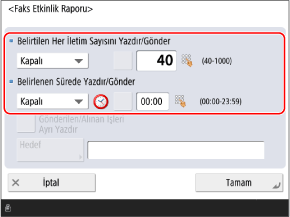
Belirtilen Sayıdaki Her İletişim Olayı İçin Bir Rapor Yazdırırken veya Gönderirken
Belirtilen sayıda iletişim olayı tamamlandıktan sonra iletişim sonucu raporu yazdırılabilir veya gönderilebilir.
[Yazdır] için [Gönder] veya [Belirtilen Her İletim Sayısını Yazdır/Gönder] öğelerini seçin ve seçilecek ayarın solundaki düğmeye basarak iletişim olaylarının sayısını ayarlayın.
[Yazdır] için [Gönder] veya [Belirtilen Her İletim Sayısını Yazdır/Gönder] öğelerini seçin ve seçilecek ayarın solundaki düğmeye basarak iletişim olaylarının sayısını ayarlayın.
Belirtilen Zamanda Rapor Yazdırırken veya Gönderirken
İletişim sonucu raporu, her gün belirli bir zamanda yazdırılabilir veya gönderilebilir.
[Yazdır] için [Gönder] veya [Belirlenen Sürede Yazdır/Gönder] seçeneğini belirleyin, ardından ayarın solundaki düğmeyi kullanarak zamanı ayarlayın.
[Yazdır] için [Gönder] veya [Belirlenen Sürede Yazdır/Gönder] seçeneğini belirleyin, ardından ayarın solundaki düğmeyi kullanarak zamanı ayarlayın.
İletişim sonuçlarına ait aşağıdaki numaralar, ters kronolojik sırayla yazdırılır veya gönderilir.
Yazdırılırken: İletişim Yönetimi Raporu için 100 sonuç, Faks İşlem Raporu için 40 sonuç
Gönderilirken: 2.000 sonuç
Belirtilen zamandan önce iletişim sonuçlarının sayısı yukarıda belirtilen sayıları aşarsa, daha eski iletişim sonuçları yazdırılmaz veya gönderilmez.
Rapor Otomatik Olarak Yazdırılmadığında veya Gönderilmediğinde
[Belirtilen Her İletim Sayısını Yazdır/Gönder] ve [Belirlenen Sürede Yazdır/Gönder] seçeneklerini [Kapalı] olarak ayarlayın.
5
Bir rapor yazdırmak için [Gönderilen/Alınan İşleri Ayrı Yazdır] ayarını yapılandırın.
Gönderme ve kaydetme sonuçları ile alma sonuçlarını ayrı ayrı yazdırmak için ilgili düğmeye basın.
6
Bir rapor göndermek için [Hedef] düğmesine basın ve Adres Defteri'nden hedefi belirtin. Hedef Kaydetme (Adres Defteri)
7
[Tamam] öğesine basın.
Ayarlar uygulanır.
İletişim Yönetimi Raporunu Manuel Olarak Yazdırma
Kontrol panelini kullanarak bir İletişim Yönetimi Raporu yazdırabilirsiniz.
* Bilgisayarınızdan Uzak Kullanıcı Arabirimini kullanarak raporu bilgisayarınıza CSV dosyası olarak kaydedebilirsiniz. Kullanımı ve Günlükleri Uzak Kullanıcı Arabirimi ile Kontrol Etme
1
Kumanda panelinde, [Ana Menü] içinde veya diğer ekranda [ Durum Dentlm] öğesine basın. [Ana Menü] Ekranı
Durum Dentlm] öğesine basın. [Ana Menü] Ekranı[Durum Dentlm] ekranı görüntülenir.
2
[Gönder] veya [Al] düğmesine basın ve ardından [İş Günlüğü] düğmesine basın.
3
[İletişim Yön. Rap.] öğesine basın.
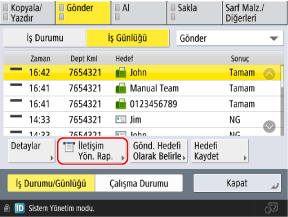
[İletişim Yönetim Raporu] ekranı görüntülenir.
Faks İşlem Raporu Yazdırırken
Ekranın sağ üst köşesindeki açılır menüden [Faks] seçimini yapın ve [Faks Etkinlik Raporu] düğmesine basın.
4
İhtiyacınıza göre yazdırılacak işlem günlüğü sayısını belirtin.
Varsayılan olarak İletişim Yönetimi Raporu için son 100 sonuç, Faks İşlem Raporu için ise son 40 sonuç yazdırılır. İhtiyacınıza göre yazdırılacak iletişim sonuçlarının sayısını belirtmek için [Belirlenen İletim Sayısını Çıkar] düğmesine basın.
5
[Yazdrmy Bşlt] öğesine basın.
Yazdırma başlar.
Yazdırmayı iptal etmek için [İptal] düğmesine basın.
Yazdırmayı iptal etmek için [İptal] düğmesine basın.