Kopyalama iptal edilmiştir veya bir hata meydana gelmiştir.
[Hata Kodu] içinde "#" ile başlayan üç basamaklı bir numara görüntüleniyorsa, hata kodunu kullanarak nedeni ve çözümü kontrol edebilirsiniz. Bir Hata Kodu Görüntüleniyor (#xxx)
Yazdırma İşinin Durumunu ve Günlüğü Görüntüleme
Yazdırma da dahil olmak üzere makine tarafından ele alınan işlemler, işler olarak yönetilir. İşlerin durumunu ve günlüğünü kontrol ederek, bir yazdırma işinin doğru şekilde gerçekleştirilip gerçekleştirilmediğini ve (varsa) meydana gelen hataların nedenini belirleyebilirsiniz.
* Günlük görüntülenmeyecek şekilde ayarlandıysa yazdırma işinin yalnızca durumunu kontrol edebilirsiniz. [İş Günlük Kaydını Görüntüle]
NOT
Oturum açan kullanıcının işleri üzerinde diğer kullanıcıların işlem yapmasını kısıtlayabilirsiniz. [Diğer Kullanıcı İşlerine Erişimi Kısıtla]
Yazdırma İşinin Durumunu Görüntüleme
Bu bölüm, kumanda panelini kullanarak iş durumunun nasıl kontrol edileceğini açıklamaktadır.
Bu bilgileri kontrol etmek için bir bilgisayardan Uzak Kullanıcı Arabirimini de kullanabilirsiniz. Kullanımı ve Günlükleri Uzak Kullanıcı Arabirimi ile Kontrol Etme
Bu bilgileri kontrol etmek için bir bilgisayardan Uzak Kullanıcı Arabirimini de kullanabilirsiniz. Kullanımı ve Günlükleri Uzak Kullanıcı Arabirimi ile Kontrol Etme
1
Kumanda panelinde, [Ana Menü] içinde veya diğer ekranda [ Durum Dentlm] öğesine basın. [Ana Menü] Ekranı
Durum Dentlm] öğesine basın. [Ana Menü] Ekranı[Durum Dentlm] ekranı görüntülenir.
2
[Kopyala/Yazdır]  [İş Durumu] öğelerine basın.
[İş Durumu] öğelerine basın.3
Ekranın sağ üst köşesindeki açılır menüden [Yazdır] öğesini seçin.
İşlemdeki veya işlenmek üzere bekleyen işleri kontrol edin.
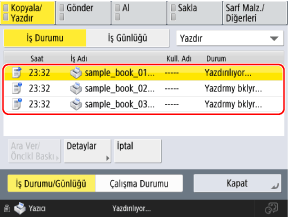
5
Ayrıntılarını kontrol etmek istediğiniz işi seçin ve [Detaylar] düğmesine basın.
İş ayrıntıları görüntülenir.
6
Dosya adını, yazdırılan sayfa sayısını ve diğer bilgileri kontrol edin.
[Form Besle.] düğmesine bastığınızda, cihazı yazdırılmamış olan verilerin yazdırılmasına zorlayabilirsiniz.
[Oto Devam] düğmesine bastığınızda, mevcut hatayı atlayarak yazdırmaya devam edebilirsiniz.
NOT
Bekleyen Bir İşi Hemen Yürütme
4. adımda, işi seçin, [Ara Ver/Önclkl Baskı] düğmesine basın ve [Araya Gir ve Yazdır] veya [Öncelikli Baskı] düğmesine basın.
[Araya Gir ve Yazdır] düğmesine bastığınızda, devam eden önceki iş duraklatılır ve seçilen iş anında yürütülür.
* Önceki işlem araya giren bir yazdırma işlemi ise, seçilen işlem önceki işlem tamamlandıktan sonra yürütülür.
[Öncelikli Baskı] düğmesine bastığınızda, seçilen iş bekleme kuyruğunun en üstüne yerleştirilir. Seçilen işler, devam eden önceki iş tamamlandıktan sonra yürütülür.
Günlüğü Kontrol Etme
Bu bölüm, kumanda panelini kullanarak iş durumunun nasıl kontrol edileceğini açıklamaktadır.
Bu bilgileri kontrol etmek için bir bilgisayardan Uzak Kullanıcı Arabirimini de kullanabilirsiniz. Kullanımı ve Günlükleri Uzak Kullanıcı Arabirimi ile Kontrol Etme
Bu bilgileri kontrol etmek için bir bilgisayardan Uzak Kullanıcı Arabirimini de kullanabilirsiniz. Kullanımı ve Günlükleri Uzak Kullanıcı Arabirimi ile Kontrol Etme
1
Kumanda panelinde, [Ana Menü] içinde veya diğer ekranda [ Durum Dentlm] öğesine basın. [Ana Menü] Ekranı
Durum Dentlm] öğesine basın. [Ana Menü] Ekranı[Durum Dentlm] ekranı görüntülenir.
2
[Kopyala/Yazdır] [İş Günlüğü] öğelerine basın.
[İş Günlüğü] öğelerine basın.3
Ekranın sağ üst köşesindeki açılır menüden [Yazıcı] öğesini seçin.
Depolama alanındaki bir dosya yazdırıldığında günlüğü kontrol etmek için [Yerel Baskı] öğesini seçin.
4
Tamamlanmış yazdırma işlerini kontrol edin.
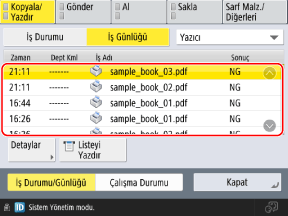
[Listeyi Yazdır] düğmesine basarak yazdırma günlüğü listesini yazdırabilirsiniz.
5
Ayrıntılarını kontrol etmek istediğiniz işi seçin ve [Detaylar] düğmesine basın.
İş ayrıntıları görüntülenir.
6
Dosya adını, yazdırılan sayfa sayısını ve diğer bilgileri kontrol edin.
[Sonuç] için [NG] Görüntüleniyorsa