Cihazı Bulut Hizmetine Kaydetme
Bu bölümde, cihazın bulut tabanlı kimlik doğrulaması ve yönetim hizmeti olan Microsoft Entra ID'ye nasıl kaydedilebileceği ve cihazı kullanacak üye veya grupların nasıl belirleneceği açıklanmaktadır.
1. Adım: Cihazı Microsoft Entra ID için Kaydetme
Bu bölümde, bir bilgisayardan Uzak Kullanıcı Arabirimi kullanılarak cihazın Azure Active Directory'ye nasıl kaydedileceği açıklanmaktadır.
Kumanda panelinde, kaydı gerçekleştirmek için [Ana Menü] ekranında veya başka bir ekranda [ Ayarlar/Kayıt]
  [Tercihler] düğmesine basın. Ancak, kontrol paneli yalnızca Universal Print'i Kullan ayarını yapılandırmak ve kayıt durumunu kontrol etmek için kullanılabilir. [Evrensel Baskı Ayarları]
Yönetici veya NetworkAdmin ayrıcalıkları gereklidir.
Kumanda panelinde, kaydı gerçekleştirmek için [Ana Menü] ekranında veya başka bir ekranda [
Ayarlar/Kayıt] [Tercihler] düğmesine basın. Ancak, kontrol paneli yalnızca Universal Print'i Kullan ayarını yapılandırmak ve kayıt durumunu kontrol etmek için kullanılabilir. [Evrensel Baskı Ayarları]Yönetici veya NetworkAdmin ayrıcalıkları gereklidir.
1
Uzak Kullanıcı Arabirimi'nde yönetici olarak oturum açın. Uzak Kullanıcı Arabirimini Başlatma
2
Uzak Kullanıcı Arabirimi'nin Portal sayfasında, [Ayarlar/Kayıt] öğesine tıklayın. Uzak Kullanıcı Arabirimi Portal Sayfası
3
[Ağ Ayarları] [Universal Print Ayarları] öğelerine tıklayın.
[Universal Print Ayarları] öğelerine tıklayın.[Universal Print Ayarları] ekranı görüntülenir.
4
[Temel Ayarlar] kısmında [Düzenle] öğesine tıklayın.
[Temel Ayarları Düzenle] ekranı görüntülenir.
5
[Universal Print Kullan] onay kutusunu işaretleyin.
6
Sunucu ile TLS şifreli iletişim gerçekleştirirken sertifikanın doğrulanıp doğrulanmayacağını seçin.
Sertifikayı doğrulamak için [Sunucu Sertifikasını Doğrula] onay kutusunu işaretleyin.
Doğrulama öğelerine Ortak Ad (CN) eklemek için [Doğrulama Öğelerine CN ekle] onay kutusunu da işaretleyin.
7
Yazıcı adı girin.
[Yazıcı Adı] için, cihazı tanımlamak üzere alfasayısal karakterler kullanarak bir ad girin.
8
Uygulama kimliğini ve/veya Microsoft Entra ID URL'sini kullanım ortamınıza göre değiştirin.
Normalde [Uygulama Kimliği], [Microsoft Entra ID Kimlik Doğrulama URL'si] veya [Microsoft Entra ID Kayıt URL'si] öğesinde değişiklik yapmanıza gerek yoktur. Değişiklikler yalnızca belirli bulut ortamları kullanılıyorsa yapılmalıdır.
[Uygulama Kimliği], [Microsoft Entra ID Kimlik Doğrulama URL'si] veya [Microsoft Entra ID Kayıt URL'si] öğelerini varsayılan değerlerine döndürmek üzere her bir öğe için [Başl. Ayarları] seçeneğine tıklayın veya aşağıda belirtilen varsayılan değerleri manuel olarak girin.
[Uygulama Kimliği]: f9fc375c-c7ba-4e5c-b213-23affd792cc1
[Microsoft Entra ID Kimlik Doğrulama URL'si]:
https://login.microsoftonline.com/organizations/oauth2/v2.0
https://login.microsoftonline.com/organizations/oauth2/v2.0
[Microsoft Entra ID Kayıt URL'si]:
https://register.print.microsoft.com/api/v1.0/register
https://register.print.microsoft.com/api/v1.0/register
9
[Tamam] öğesine tıklayın.
[Universal Print Ayarları] ekranı tekrar görüntülenir.
10
[Kayıt Durumu] alanında [Kaydet] [Tamam] öğesine tıklayın.
[Tamam] öğesine tıklayın.[Kayıt için Bilgi] ekranı görüntülenir.
11
Birkaç saniye bekleyin ve ardından [ ] öğesine tıklayın.
] öğesine tıklayın.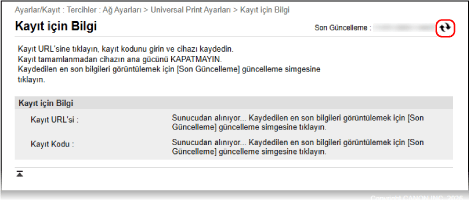
12
[Kayıt URL'si] alanının yanında görüntülenen bağlantıya tıklayın ve cihazı ekrandaki talimatlara göre kaydedin.
13
Kayıt işlemi tamamlandığında, Uzak Kullanıcı Arabirimi ekranının üst kısmındaki [Universal Print Ayarları] öğesine tıklayın.
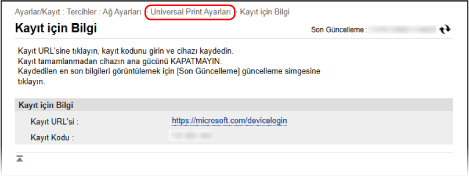
[Universal Print Ayarları] ekranı görüntülenir.
14
Birkaç dakika bekleyin ve ardından [] öğesine tıklayın.
] öğesine tıklayın.15
[Kaydedildi] için [Kayıt Durumu] öğesinin görüntülendiğinden emin olun.
16
Uzak Kullanıcı Arabirimi'ndeki oturumunuzu kapatın.
NOT
Kaydı İptal Etme
[Universal Print Ayarları] ekranında [Kaydı Sil] alanında [Kayıt Durumu] [Tamam] düğmesine tıklayın.
[Tamam] düğmesine tıklayın.Kaydı iptal ettikten sonra, bir web tarayıcısında Microsoft Entra ID cihaz yönetimi ekranını açın, cihazı seçin ve [Sil] düğmesine tıklayın.
2. Adım: Cihazı Kullanacak Üyeleri ve Grupları Belirleme
1
Bilgisayardaki web tarayıcısında Microsoft Entra ID'nin Universal Print yönetim ekranını görüntüleyin.
2
Makineyi seçin ve [Yazıcıyı Paylaş] öğesine tıklayın.
Bilgisayarda görüntülenen makinenin adını değiştirmek için [Yazıcı Paylaşım Adı] öğesini değiştirin.
3
[Üye] [Ekle] öğelerine tıklayın.
[Ekle] öğelerine tıklayın.4
Listeden cihazı kullanacak üyeleri ve grupları seçin.