
Orijinaline Göre Ayarlar
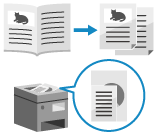
Orijinal belgeye göre verimli bir şekilde tarama yapmak için ayarları yapılandırın.
Boş sayfaların taranmasını da engelleyebilirsiniz.
Boş sayfaların taranmasını da engelleyebilirsiniz.
İki Sayfası Açık bir Orijinal Belgeyi Bölme
Kitap veya dergi gibi açık haldeki bir orijinal belgeyi tararken, sol ve sağ sayfaları ayrı sayfalar olarak taramak için ayarları yapılandırabilirsiniz.
Şkş Sayfası Açılan bir Orijinali Yerleştirme
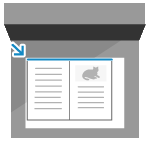
Açılan bir orijinali taramak için orijinal belgeyi plaka camına yerleştirin. Orijinal belgenin üst tarafını plaka camının üstü ve sol üst köşesi ile hizalayarak orijinal belgeyi plaka camına yerleştirin.
1
 2 Pages] düğmesine basın.
 [Ayarlar ile] ayar düğmesinin altında görüntülenir.
2
[Kapat] öğesine basın.
Tarama ekranı yeniden görüntülenir.
Farklı Boyutlardaki Orijinallerin Taranması (Farklı Boyuttaki Orijinaller)
Farklı boyutlardaki orijinal belgeleri tararken, bunları besleme ünitesi içine birlikte yerleştirdikten sonra taramak için ayarları yapılandırın.
Bu, her boyut için orijinalleri yerleştirme ihtiyacını ortadan kaldırır.
Bu, her boyut için orijinalleri yerleştirme ihtiyacını ortadan kaldırır.
Farklı Boyutlardaki Orijinallerin Yerleştirilmesi
Aynı dikey genişliğe sahip orijinal belgeleri yerleştirdiğinizde, aynı dikey genişliğe sahip kenarları hizalayın. /b_in_area_asia_L.gif)
/b_in_area_americas_L.gif)
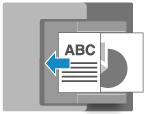
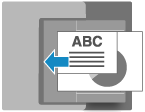
Farklı dikey genişliklere sahip orijinal belgeleri yerleştirdiğinizde, bakış açınızdan göründüğü şekliyle sol üst köşeleri hizalayın.
Farklı boyutlardaki orijinal belgeleri yerleştirirken alınacak önlemler
Birlikte yerleştirilebilecek orijinal belge boyutlarının kombinasyonlarına yönelik kısıtlamalar vardır. 2 Taraflı Tek Geçişli Besleyici Teknik Özellikleri
Uygun olmayan boyutlardaki kağıtların bir araya getirilmesi, orijinal belgelerin hasar görmesine veya kağıt sıkışmasına neden olabilir.
Uygun olmayan boyutlardaki kağıtların bir araya getirilmesi, orijinal belgelerin hasar görmesine veya kağıt sıkışmasına neden olabilir.
Farklı kalınlıkta veya kalitede kağıtlardan yapılmış orijinal belgeleri bir arada tutmayın. Bu bir kağıt sıkışmasına neden olabilir.
Farklı dikey genişliklere sahip orijinal belgeleri besleme ünitesi içine yerleştirirseniz dikey genişliği daha küçük olan orijinal belgeler kızak kılavuzları tarafından sabitlenmeyecektir ve eğri bir açıyla taranabilir.
1
Tarama ekranında [Seçenekler]  [Farklı Boyutlu Orijinaller] öğesine basın. Tarama Ekranı
[Farklı Boyutlu Orijinaller] öğesine basın. Tarama Ekranı2
[Farklı Boyutlu Orijinaller] ekranında, yerleştirilen orijinal belgelerin aynı dikey genişliğe sahip olup olmadığını seçin.
[Farklı Boyutlu Orijinaller] ekranı görüntülenmiyorsa bu adımı atlayabilirsiniz. Faks ekranına geri dönmek için [Kapat] düğmesine basın. Bundan sonraki adımlar gerekli değildir.
3
[Tamam] [Kapat] öğelerine basın.
[Kapat] öğelerine basın.Tarama ekranı yeniden görüntülenir.
Çok Sayıda Orijinal Belgenin Taranması (İş Oluşturma)
Besleyiciye aynı anda yerleştirilecek orijinal belge sayısı çok fazla olduğunda, ayarları birden fazla partide taranan orijinal belgelerin birlikte gönderilebileceği veya kaydedilebileceği şekilde yapılandırın.
Besleyici kullanılarak taranan orijinal belgeleri ve tarayıcı camı kullanılarak taranan orijinal belgeleri birlikte gönderebilir veya kaydedebilirsiniz.
Besleyici kullanılarak taranan orijinal belgeleri ve tarayıcı camı kullanılarak taranan orijinal belgeleri birlikte gönderebilir veya kaydedebilirsiniz.
1
Tarama ekranında [Seçenekler] [İş Oluşturma] öğesine basın. Tarama Ekranı
[İş Oluşturma] öğesine basın. Tarama Ekranı[Ayarlar ile] ayar düğmesinin altında görüntülenir.
2
[Kapat] öğesine basın.
Tarama ekranı yeniden görüntülenir.
NOT
Besleme ünitesi içine çeşitli boyutlarda birden fazla orijinal belge yerleştirirken, farklı boyuttaki orijinallere yönelik ayarları yapılandırmanız gerekir. Farklı Boyutlardaki Orijinallerin Taranması (Farklı Boyuttaki Orijinaller)
Boş Sayfaların Taranmasını Engelleme (Boş Orijinal Belgeleri Atla)
Tarama sırasında boş olduğu belirlenen sayfaları otomatik olarak siler (atlar).
Örneğin, hem tek taraflı hem de çift taraflı orijinal belgeler çift taraflı tarama için besleyiciye yerleştirildiğinde, tek taraflı orijinal belgenin arka yüzü (boş sayfa) de taranır. Bu durumda, ayarlar boş sayfaları atlayacak şekilde yapılandırıldığında, tarama sırasında boş olduğu belirlenen sayfalar otomatik olarak atlanır ve tarama sonrasında boş sayfaları silme ihtiyacı ortadan kalkar.
Örneğin, hem tek taraflı hem de çift taraflı orijinal belgeler çift taraflı tarama için besleyiciye yerleştirildiğinde, tek taraflı orijinal belgenin arka yüzü (boş sayfa) de taranır. Bu durumda, ayarlar boş sayfaları atlayacak şekilde yapılandırıldığında, tarama sırasında boş olduğu belirlenen sayfalar otomatik olarak atlanır ve tarama sonrasında boş sayfaları silme ihtiyacı ortadan kalkar.
* Taranan veriler aşağıdaki hedeflere gönderilirken boş orijinal belgeler atlanamaz:
Faks
I-Faks
1
Tarama ekranında [Seçenekler] [Boş Orij. Atla] öğesine basın. Tarama Ekranı
[Boş Orij. Atla] öğesine basın. Tarama Ekranı[Boş Orij. Atla] ekranı görüntülenir.
2
Atlanacak kağıt rengini seçin.
[Tüm Renkler]
Orijinal belgenin kağıt renginden bağımsız olarak tüm boş sayfalarını atlayabilirsiniz.
[Sadece Beyaz]
Yalnızca beyaz kağıt üzerindeki boş sayfaları atlar.
* Tarama sırasında renk olarak [Oto (Renkli/Gri Tonlamalı)] veya [Oto (Renkli/Siyah Beyaz)] dışında bir ayar seçerseniz [Tüm Renkler] ayarlanmış olsa bile cihaz [Sadece Beyaz] ayarına göre çalışır. Renk Seçimi
Taranan Veriler Gönderilmeden veya Kaydedilmeden Önce Kontrol Edildiğinde
Onay kutusunu seçmek için [Önizleme] düğmesine basın.
Taranan verileri göndermeden veya kaydetmeden önce içeriği kontrol etmek için bir önizleme ekranı görüntüleyebilirsiniz. Önizleme Ekranını Kullanma
Taranan verileri göndermeden veya kaydetmeden önce içeriği kontrol etmek için bir önizleme ekranı görüntüleyebilirsiniz. Önizleme Ekranını Kullanma
3
Gerektiğinde, boş sayfaları algılama doğruluğunu ayarlayın.
1
[Tanıma Sev. Ayarla] öğesine basın.
[Tanıma Sev. Ayarla] ekranı görüntülenir.
2
Doğruluğu ayarlamak için kaydırıcıyı sola veya sağa hareket ettirin.
[+] seçeneğini işaretlemek, boş sayfa algılama hassasiyet seviyesini artırır.
3
[Tamam] öğesine basın.
[Boş Orij. Atla] ekranı tekrar görüntülenir.
4
[Tamam] [Kapat] öğelerine basın.
[Kapat] öğelerine basın.Tarama ekranı yeniden görüntülenir.
ÖNEMLİ
Orijinal belgenin boyutu gerçek orijinal belgeden daha büyük bir boyuta ayarlanırsa boş sayfalar doğru şekilde atlanamayabilir.
NOT
Taranan orijinal belgenin tüm sayfalarının boş olduğu tespit edilirse tarama işlemi iptal edilir.