Taranan Verilerin Bir USB Bellek Aygıtına Kaydedilmesi
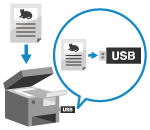
Bir orijinal belgeyi tarayabilir ve taranan verileri makineye bağlı bir USB bellek cihazına kaydedebilirsiniz.
Bu, ağ bağlantısı olmayan bir bilgisayarda taranmış verilerle çalışırken veya hareket halindeyken pratik bir çözüm sunar.
Bu, ağ bağlantısı olmayan bir bilgisayarda taranmış verilerle çalışırken veya hareket halindeyken pratik bir çözüm sunar.
Gerekli Hazırlıklar
Taranan verilerin bir USB bellek aygıtına kaydedilmesini sağlamak için ayarları yapılandırın. USB Bellek Aygıtı Kullanımına İlişkin Hazırlıklar
1
Orijinali yerleştirin. Orijinalleri Yerleştirme
Orijinalin kalınlığını seçme ekranı görünürse, yerleştirilen orijinalin kalınlığını seçin.
2
USB bellek aygıtını makine üzerindeki USB bağlantı noktasına takın. USB Bellek Aygıtını Takma ve Çıkarma
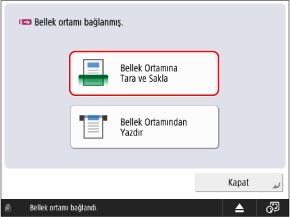
Kullanılabilir İşlevlerin Kısayol Ekranı Görüntülendiğinde
[Bellek Ortamına Tara ve Sakla] öğesine basın ve 5. adıma geçin.
3
Kumanda panelinde, [Tara ve Sakla] içinde [Ana Menü] öğesine basın. [Ana Menü] Ekranı
Mağaza konumu türünün seçilmesi için kullanılan ekran görüntülenir.
4
[Bellek Ortamı] öğesine basın.
Saklama konumu olarak kullanılacak USB bellek cihazını seçin.
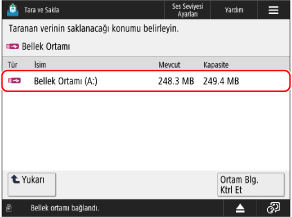
[Ortam Blg. Ktrl Et] düğmesine basabilir, USB bellek aygıtını seçebilir ve ardından [Detaylar] düğmesine basarak USB bellek aygıtının seri numarasını ve kullanılabilir kapasitesini kontrol edebilirsiniz.
6
Hedef klasörü görüntüle.
Ayrıca bir hedef klasör oluşturabilir ve klasör adını değiştirebilirsiniz. [Ağ] ve [Bellek Ortamı] Dosya Seçim Ekranı
7
[Tara] öğesine basın.
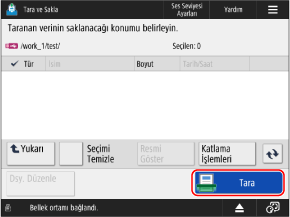
Tarama ekranı görüntülenir.
Ekranın sol üst köşesinde USB bellek cihazını ve saklama konumu hiyerarşisini gösteren [ ] simgesi görüntülenir.
] simgesi görüntülenir.8
Tarama ayarlarını yapılandırın. Tarama Ayarları
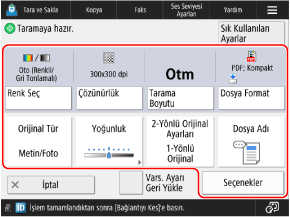
Farklı bir mağaza konumu seçmek için ekranın sol alt köşesindeki [İptal] düğmesine basın.
Favori Ayarları kaydettikten sonra [Sık Kullanılan Ayarlar] tuşuna basarak bunları görüntüleyebilirsiniz. Sık Kullanılan Ayarları Kaydetme ve Geri Çağırma
Ayarlardaki değişiklikleri iptal etmek ve varsayılan ayarlara dönmek için [Vars. Ayarı Geri Yükle] tuşuna basın.
9
[ Başlat] öğesine basın.
Başlat] öğesine basın.Orijinali tarama işlemi başlar.
Taramayı iptal etmek için [İptal]  [Evet] öğelerine basın. Taramayı İptal Etme
[Evet] öğelerine basın. Taramayı İptal EtmeOrijinal belgenin taranması tamamlandığında, taranan veri kaydedilir. [ Durum Dentlm] öğesine basarak kaydetme durumunu ve günlüğünü kontrol edin. Taranan Verilerin Gönderim veya Kaydetme Durumunu ve Günlüğünü Kontrol Etme
Durum Dentlm] öğesine basarak kaydetme durumunu ve günlüğünü kontrol edin. Taranan Verilerin Gönderim veya Kaydetme Durumunu ve Günlüğünü Kontrol Etme[Sonraki orijinali taramak için [Başlat] tuşuna basın.] Mesajı Görüntülendiğinde
Orijinal belge plaka camına yerleştirildiğinde ve tarandığında ya da İş Oluşturma kullanılarak tarama yapıldığında, ek orijinallerin taranması için kullanılan ekran görüntülenir.
1
Orijinal belgeleri taramaya devam etmek için bir sonraki orijinal belgeyi yerleştirin ve [ Başlat] düğmesine basın.
Başlat] düğmesine basın.Bir sonraki orijinal taranır ve aynı ekran görüntülenir.
Tüm orijinalleri tarama işlemi tamamlanana kadar bu işlemi tekrarlayın.
Tüm orijinalleri tarama işlemi tamamlanana kadar bu işlemi tekrarlayın.
Tarama için orijinalleri besleyiciye yerleştirirken, bir sonraki orijinali yerleştirmeden önce taranmış orijinali çıkarın (orijinal, orijinal çıktı tepsisine atılır).
Her Orijinal Belge İçin Tarama Ayarlarını Değiştirirken
Ekranda görüntülenen mesaj üzerinde [Ayarları Değiştir] tuşuna basın. Aşağıdaki ayarları değiştirebilirsiniz:
[Renk Seç]
[Tarama Boyutu]
[2-Yönlü Orijinal]
[Yoğunluk]
[Orijinal Tür]
Örneğin, 1 taraflı bir orijinali taradıktan sonra 2 taraflı bir orijinal belgeyi tararken [Ayarları Değiştir] düğmesine basın ve [2-Yönlü Orijinal] ayarını yapın.
2
[Saklamaya Başla] öğesine basın.
Taranan veriler kaydedilir.
10
Tarama işlemi tamamlandığında USB bellek cihazını çıkarın. USB Bellek Aygıtının Çıkarılması
NOT
Tarama Sırasında Birden Fazla Orijinal Beslendiğinde ve İşlemler İptal Edildiğinde (Çoklu Sayfa Beslemesi Algıla)
Ekranda bir mesaj görüntülenir. Ekrandaki talimatları uygulayarak sıkışan orijinali çıkarın. Kağıt ve Zımba Sıkışmaları
Sıkışmış olan orijinal parça çıkarıldığında, işlemlere devam etme ekranı görüntülenir.
Çoklu sayfa beslemesi yanlış algılandıysa, taramaya devam etmek için [Çok Yprk Besl. Tespit Etme] düğmesine basın.
Sıkışmış olan orijinal parça çıkarıldığında, işlemlere devam etme ekranı görüntülenir.
Çoklu sayfa beslemesi yanlış algılandıysa, taramaya devam etmek için [Çok Yprk Besl. Tespit Etme] düğmesine basın.
Çoklu yaprak beslemesinin tespit edilmesini önlemek için aşağıdaki ayarlardan birini yapılandırın:
Tarama ekranında, çoklu sayfa beslemesinin algılanmasını iptal etmek için her tarama işleminde [Seçenekler] [Besleyc Çok Ypr Besl. Tespit Et] tuşlarına basın.
[Besleyc Çok Ypr Besl. Tespit Et] tuşlarına basın.Çoklu yaprak beslemesinin algılanmasını önlemek için varsayılan ayarları değiştirin. [Vars. Olrk Besleyc Çoklu Yaprak Besleme Tespitn Ayrl]
* Modele bağlı olarak, çoklu sayfa besleme algılama işlevini kullanmak için isteğe bağlı Document Feeder Double Feeding Detection Kit-A gerekebilir.
Kaydetmeden Önce İçeriği Önizleme
Taranan verileri kaydetmeden önce içeriği kontrol etmek için bir önizleme yapabilirsiniz. Önizleme ekranında sayfaların sıralamasını değiştirebilir ve sayfaları silebilirsiniz. Taranmış Verileri Kontrol Etme ve Sayfaları Düzenleme (Önizleme)
Taranan Verilerin Güvenliğinin Artırılması
Taranmış verilerin güvenliğini, PDF dosyasını şifreleyerek veya PDF veya XPS dosyasına dijital imza ekleyerek artırabilirsiniz. Taranan Verilerin Güvenliğinin Artırılması