Bir Anahtar ve Sertifika İmza Talebi (CSR) Oluşturma ve Bir Sertifika Edinme ve Kaydetme
Makine üzerinde oluşturulan bir sertifikanın sertifika yetkilisinden alınmış imzası bulunmadığından, iletişim kuran cihaza bağlı olarak makine iletişim kuramayabilir. Bu durumda, bir sertifika yetkilisi tarafından verilen imzalı sertifikanın anahtara kaydedilmesi, kendiliğinden oluşturulan anahtarla bile iletişime olanak tanır.
Sertifika yetkilisinin imzalı bir sertifika vermesi için, ekinde Sertifika İmza Talebi (CSR) dosyası bulunan bir istekte bulunmanız gerekir. Bu makine, anahtar ve CSR'yi aynı anda oluşturur.
Cihaz tarafından oluşturulabilen anahtar ve CSR algoritması hakkında bilgi için otomatik olarak oluşturulan anahtar ve CSR özelliklerine bakın. Anahtarlar ve Sertifikalar
Sertifika yetkilisinin imzalı bir sertifika vermesi için, ekinde Sertifika İmza Talebi (CSR) dosyası bulunan bir istekte bulunmanız gerekir. Bu makine, anahtar ve CSR'yi aynı anda oluşturur.
Cihaz tarafından oluşturulabilen anahtar ve CSR algoritması hakkında bilgi için otomatik olarak oluşturulan anahtar ve CSR özelliklerine bakın. Anahtarlar ve Sertifikalar
Anahtar ve CSR Oluşturma
Bir bilgisayardan Uzak Kullanıcı Arabirimi'ni kullanarak bir anahtar ve CSR oluşturun. Bir anahtar ve sertifika oluşturmak için kumanda panelini kullanamazsınız.
Yönetici ayrıcalıkları gereklidir.
Yönetici ayrıcalıkları gereklidir.
1
Uzak Kullanıcı Arabirimi'nde yönetici olarak oturum açın. Uzak Kullanıcı Arabirimini Başlatma
2
Uzak Kullanıcı Arabirimi'nin Portal sayfasında, [Ayarlar/Kayıt] öğesine tıklayın. Uzak Kullanıcı Arabirimi Portal Sayfası
3
[Cihaz Yönetimi]  [Anahtar ve Sertifika Ayarları] öğelerine tıklayın.
[Anahtar ve Sertifika Ayarları] öğelerine tıklayın.[Anahtar ve Sertifika Ayarları] ekranı görüntülenir.
4
[Anahtar Oluştur] [Anahtar ve Sertifika İmzalama İsteği (CSR)] öğelerine tıklayın.
[Anahtar ve Sertifika İmzalama İsteği (CSR)] öğelerine tıklayın.[Anahtar ve Sertifika İmzalama İsteği (CSR) Oluştur] ekranı görüntülenir.
5
Anahtarın adını girin, ardından imza ve anahtar algoritmalarını seçin.
Alfanumerik karakterler kullanarak anahtar adını girin.
Anahtar oluşturma algoritması için [RSA] veya [ECDSA] öğesini seçin, ardından açılır menüden anahtar uzunluğunu seçin. Anahtar uzunluğu arttıkça güvenlik düzeyi de artar ancak bu, iletişim işleme sürecini yavaşlatır.
6
[Sertifika İmzalama İsteği (CSR) Ayarları] kısmında CSR bilgilerini ayarlayın.
[Ülke/Bölge]
[Ülke/Bölge Adı Seçin] öğesini seçin ve ardından açılır menüden ülkeyi veya bölgeyi seçin ya da [İnternet Ülke Kodunu Girin] öğesini seçerek ülke kodunu girin.
[Bölge/Eyalet], [Şehir], [Kurum] ve [Kurum Birimi]
Alfanumerik karakterler kullanarak öğeleri gerektiği gibi girin.
[Ortak Ad]
Gerekli görüldüğü takdirde, sertifika konusunun adını alfanümerik karakterler kullanarak girin. Bu Ortak Ad'a (CN) karşılık gelir.
[Verilen Kişi (Vekil Adı)]
Gerektiğinde, Konu Alternatif Adı (SAN) için ayarlanacak IP adresini veya etki alanını girin.
[Verilen Kişi (Vekil Adı)] ayarını yapılandırmıyorsanız, [Ayarlamayın] onay kutusunu seçin.
[IP Adresi] alanında yalnızca IPv4 adresleri ayarlanabilir.
7
[Tamam] öğesine tıklayın.
[Anahtar ve Sertifika İmzalama İsteği (CSR) Ayrıntıları] ekranı görüntülenir.
8
CSR dosyasını bir bilgisayara kaydetmek için [Dosyada Sakla] öğesine tıklayın.
9
Uzak Kullanıcı Arabirimi'ndeki oturumunuzu kapatın.
10
Ekinde CSR dosyası bulunan başvuruyu sertifika yetkilisine gönderin.
NOT
CSR oluşturulduğunda, anahtar makineye kaydedilir ancak sertifika yetkilisi tarafından verilen sertifika kaydedilene kadar kullanılamaz.
Bir Sertifika Yetkilisi Tarafından Verilen Sertifikayı Bir Anahtara Kaydetme
Bir bilgisayardan Uzak Kullanıcı Arabirimi'ni kullanarak sertifikayı kaydedin. Bunu kaydetmek için kumanda panelini kullanamazsınız.
Yönetici ayrıcalıkları gereklidir.
Yönetici ayrıcalıkları gereklidir.
1
Uzak Kullanıcı Arabirimi'nde yönetici olarak oturum açın. Uzak Kullanıcı Arabirimini Başlatma
2
Uzak Kullanıcı Arabirimi'nin Portal sayfasında, [Ayarlar/Kayıt] öğesine tıklayın. Uzak Kullanıcı Arabirimi Portal Sayfası
3
[Cihaz Yönetimi] [Anahtar ve Sertifika Ayarları] öğelerine tıklayın.
[Anahtar ve Sertifika Ayarları] öğelerine tıklayın.[Anahtar ve Sertifika Ayarları] ekranı görüntülenir.
4
Sertifikayı kaydedeceğiniz anahtar adına (veya sertifika simgesine) tıklayın.
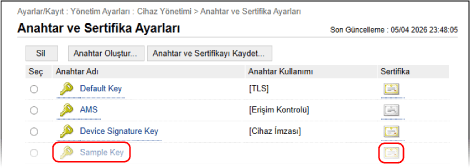
[Anahtar ve Sertifika İmzalama İsteği (CSR) Ayrıntıları] ekranı görüntülenir.
5
[Sertifikayı Kaydet] öğesine tıklayın.
6
[Dosya Seç] öğesine tıklayın ve sertifika yetkilisi tarafından verilen sertifikanın dosyasını belirleyin.
7
[Kaydet] öğesine tıklayın.
[Anahtar ve Sertifika Ayarları] ekranındaki anahtarlar ve sertifikalar listesinde görüntülenen sertifikanın simgesi [ ] simgesinden [
 ] simgesine değişir.
] simgesinden [] simgesine değişir.8
Uzak Kullanıcı Arabirimi'ndeki oturumunuzu kapatın.
NOT
Kayıtlı Sertifikanın Ayrıntılı Bilgilerini Görüntüleme ve Doğrulama
[Anahtar ve Sertifika Ayarları] ekranındaki anahtarlar ve sertifikalar listesinde, sertifika ayrıntılarını görüntülemek için anahtar adına (veya sertifika simgesine) tıklayın.
Sertifikanın geçerli olduğunu doğrulamak için sertifika ayrıntıları ekranında [Sert. Doğrula] öğesine tıklayın.
Anahtar ve Sertifika Silinemediğinde
Kullanılmakta olan bir anahtarı ve sertifikayı silemezsiniz. Kullanılmakta olan işlevi devre dışı bırakın veya başka bir anahtara ve sertifikaya geçiş yaptıktan sonra bunları silin.