 [Tamam] öğelerine tıklayın.
Departman Kimliği Aracılığıyla Kullanımı Doğrulama
Departman Kimliği Yönetimi etkinleştirildiğinde, her Departman Kimliği için yazdırılan ve kopyalanan sayfa sayısını görüntüleyebilirsiniz.
Bu bölümde, bir bilgisayardan Uzak Kullanıcı Arabirimi'ni kullanarak kullanımın nasıl doğrulanacağı açıklanmaktadır.
Kumanda panelinde, [Ana Menü] ekranında veya başka bir ekranda [ Ayarlar/Kayıt] öğesini seçin ve ardından kullanımı doğrulamak için [Yönetim Ayarları] öğesini seçin. [Departma Kimlik Yönetimi]
Yönetici ayrıcalıkları gereklidir.
Kumanda panelinde, [Ana Menü] ekranında veya başka bir ekranda [
Ayarlar/Kayıt] öğesini seçin ve ardından kullanımı doğrulamak için [Yönetim Ayarları] öğesini seçin. [Departma Kimlik Yönetimi]Yönetici ayrıcalıkları gereklidir.
1
Uzak Kullanıcı Arabirimi'nde yönetici olarak oturum açın. Uzak Kullanıcı Arabirimini Başlatma
2
Uzak Kullanıcı Arabirimi'nin Portal sayfasında, [Ayarlar/Kayıt] öğesine tıklayın. Uzak Kullanıcı Arabirimi Portal Sayfası
3
[Kullanıcı Yönetimi] [Departma Kimlik Yönetimi] öğelerine tıklayın.
[Departma Kimlik Yönetimi] öğelerine tıklayın.[Departma Kimlik Yönetimi] ekranı görüntülenir.
[Departman Kimliği Sayfa Toplamları] içinde kullanımı görüntüleyin.
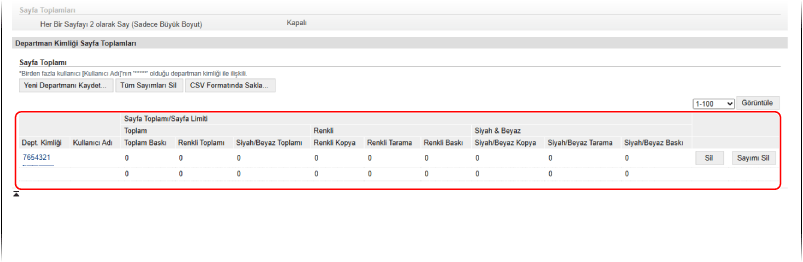
Boş sayfalar, Tonlama Ayarı için test sayfaları ve Güvenli Filigran kontrastını ayarlamak için örnek baskılar sayılmaz.
Kullanım durumunu bir bilgisayara CSV dosyası olarak kaydetmek için [CSV Formatında Sakla] öğesine tıklayın.
Sayımı Sadece Belirli Bir Departman Kimliği İçin Sıfırlama
Sıfırlamak istediğiniz sayımı içeren Departman Kimliği için [Sayımı Sil] [Tamam] öğelerine tıklayın.
[Tamam] öğelerine tıklayın.Sayımı Tüm Departman Kimlikleri İçin Sıfırlama
[Tüm Sayımları Sil] [Tamam] öğelerine tıklayın.
[Tamam] öğelerine tıklayın.5
Kullanımı görüntüledikten sonra Uzak Kullanıcı Arabirimi oturumunu kapatın.
NOT
Sayfa Sayısı Listesini Görüntüleme
Sayfa kullanımını görüntülemek için kumanda panelinden sayfa sayısı listesini yazdırabilirsiniz.
Sayfa sayısı listesini yazdırmak için yönetici ayrıcalıkları gereklidir.
Sayfa sayısı listesini yazdırmak için yönetici ayrıcalıkları gereklidir.
Cihazda yönetici olarak oturum açın [ Ayarlar/Kayıt] [Yönetim Ayarları] [Kullanıcı Yönetimi] [Departma Kimlik Yönetimi] [Açık] [Toplam Sayfalar] [Listeyi Yazdır] düğmelerine basın, yazdırılacak öğeyi seçin [Yazdrmy Bşlt] düğmesine basın.
[ Ayarlar/Kayıt] [Yönetim Ayarları] [Kullanıcı Yönetimi] [Departma Kimlik Yönetimi] [Açık] [Toplam Sayfalar] [Listeyi Yazdır] düğmelerine basın, yazdırılacak öğeyi seçin [Yazdrmy Bşlt] düğmesine basın.