Додавання кнопок до екрана [Головний] (особисті та спільні кнопки)
Додайте на екран [Головний] кнопки для часто використовуваних налаштувань сканування, копіювання та інших параметрів і місць призначення.
Натиснувши додану кнопку, можна викликати налаштування або негайно виконати функцію для швидшої та ефективнішої роботи.
Можна налаштувати два типи кнопок: Особисті кнопки, які налаштовуються індивідуально та можуть використовуватися лише певним користувачем, що ввійшов у систему, та спільні кнопки, які доступні всім користувачам.
Натиснувши додану кнопку, можна викликати налаштування або негайно виконати функцію для швидшої та ефективнішої роботи.
Можна налаштувати два типи кнопок: Особисті кнопки, які налаштовуються індивідуально та можуть використовуватися лише певним користувачем, що ввійшов у систему, та спільні кнопки, які доступні всім користувачам.
Функції та налаштування, які можна зареєструвати як кнопки
Сканувати й надіслати
Параметри місця призначення та сканування
Сканувати й зберегти
Місце збереження і параметри сканування
Ярлик до місця зберігання
Факс
Налаштування місця призначення та сканування оригіналу
Копіювання
Параметри копіювання
Доступ до збережених файлів
Ярлик до місця зберігання
Скр. вх. факсів/і-нет-факсів
Ярлик до місця зберігання
Додавання особистих та спільних кнопок
Кількість особистих та спільних кнопок, які можна додати, наведено нижче.
Особисті кнопки: До 60 кнопок на користувача (максимум 12 000 кнопок для всіх користувачів)
Спільні кнопки: До 60 кнопок
Використовуйте панель керування, щоб додати особисті та спільні кнопки. Не можна додавати кнопки за допомогою Remote UI (Інтерфейс віддаленого користувача) з комп’ютера.
У цьому розділі для прикладу описано порядок копіювання.
У цьому розділі для прикладу описано порядок копіювання.
* Залежно від налаштувань апарата та прав користувача, який увійшов у систему, додати особисті та спільні кнопки може не вдатися. Налаштування операцій та відображень екрана, дозволених для користувачів
1
Увійдіть до системи апарата. Вхід у систему апарата
Якщо додавання спільних кнопок дозволено користувачам, які не є адміністраторами, спільні кнопки можна додавати без необхідності входу користувача в систему.
2
На панелі керування натисніть [Копіювання] на екрані [Головний]. Екран [Головний]
Відобразиться екран копіювання.
3
Налаштуйте дані, що реєструватимуться для кнопки. Операції копіювання
4
Натисніть [ ]
]  [Зареєструвати на головному екрані].
] [Зареєструвати на головному екрані].У разі появи запиту на підтвердження реєстрації за допомогою пароля
Виберіть [Так] або [Ні], щоб визначити, чи запитувати пароль у користувача під час натискання доданої кнопки та виклику налаштувань.
Щоб пропустити введення пароля, виберіть [Так].
Щоб система щоразу пропонувала користувачеві ввести пароль, виберіть [Ні]. Тільки користувачі, які знають пароль, можуть використовувати відновлені налаштування.
5
Перевірте параметри та клацніть [Далі].
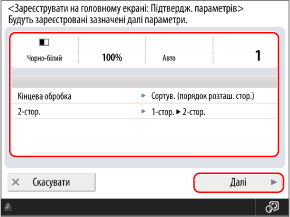
Щоб зареєструвати ярлик до місця зберігання, можна пропустити цей і наступний крок. Перейдіть до кроку 7.
6
Укажіть дію, яку потрібно виконати після натискання доданої кнопки, й натисніть кнопку [Далі].
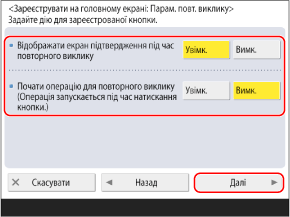
Під час виклику параметрів
Щоб викликати параметри після відображення екрана підтвердження прарметрів
Установіть для [Відображати екран підтвердження під час повторного виклику] значення [Увімк.], а для [Почати операцію для повторного виклику] – значення [Вимк.].
Установіть для [Відображати екран підтвердження під час повторного виклику] значення [Увімк.], а для [Почати операцію для повторного виклику] – значення [Вимк.].
Щоб викликати параметри без відображення екрана підтвердження параметрів
Установіть для параметрів [Відображати екран підтвердження під час повторного виклику] й [Почати операцію для повторного виклику] значення [Вимк.].
Установіть для параметрів [Відображати екран підтвердження під час повторного виклику] й [Почати операцію для повторного виклику] значення [Вимк.].
Під час негайного виконання функції
Щоб виконати функцію після відображення екрана підтвердження параметрів
Установіть для параметрів [Відображати екран підтвердження під час повторного виклику] й [Почати операцію для повторного виклику] значення [Увімк.].
Установіть для параметрів [Відображати екран підтвердження під час повторного виклику] й [Почати операцію для повторного виклику] значення [Увімк.].
Щоб виконати функцію без відображення екрана підтвердження параметрів
Установіть для параметра [Відображати екран підтвердження під час повторного виклику] значення [Вимк.], а для параметра [Почати операцію для повторного виклику] – значення [Увімк.].
Установіть для параметра [Відображати екран підтвердження під час повторного виклику] значення [Вимк.], а для параметра [Почати операцію для повторного виклику] – значення [Увімк.].
Введіть назву кнопки й коментар, а потім виберіть [Особистий] або [Спільн.].
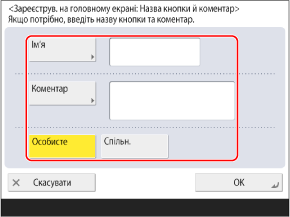
Натисніть [Ім’я] або [Коментар] і введіть інформацію.
Ім’я на кнопці відображається завжди.
Коментарі відображаються, лише якщо встановлено великий або середній розмір кнопки. Вони не відображатимуться, якщо встановлено середньо-малий або малий розмір. Налаштування екрана [Головний]
Щоб додати індивідуально налаштовану кнопку, яку може використовувати лише користувач, що ввійшов у систему, виберіть [Особистий]. Щоб додати кнопку, яку можуть використовувати всі користувачі, виберіть [Спільн.].
8
Натисніть [OK].
Кнопку буде додано на екран [Головний].
ПРИМІТКА
Під час реєстрації адресата файлового сервера для персональної або спільної кнопки
Якщо для доступу до файлового сервера налаштовано використання даних автентифікації авторизованого користувача, пароль для автентифікації на файловому сервері не включається до зареєстрованої інформації персональних і спільних кнопок. [Відом., що вик.для авт.під час перед./перегл.файлів]
Під час реєстрації адресата у віддаленій адресній книзі для персональної або спільної кнопки
Навіть якщо інформацію про адресата оновлено на апараті-сервері, інформація, зареєстрована в персональній або спільній кнопці на апараті-клієнті, не оновлюється.
Якщо ви не можете надіслати дані за допомогою доданої кнопки, перевірте, чи було оновлено інформацію про адресата на апараті-сервері.
Якщо ви не можете надіслати дані за допомогою доданої кнопки, перевірте, чи було оновлено інформацію про адресата на апараті-сервері.
Змінення доданих персональних і спільних кнопок
Змінити персональну кнопку на спільну або навпаки не можна. Потрібно додати нову кнопку для заміни.
Натисніть й утримуйте додану кнопку, щоб змінити ім’я та коментар, а також перемістити або видалити її.
* Ви можете виконати ті самі операції, використовуючи [] на екрані [Головний]. Налаштування екрана [Головний]
] на екрані [Головний]. Налаштування екрана [Головний]