Налаштування екранів сканування, факсу й копіювання
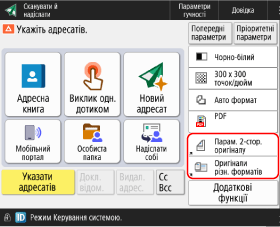
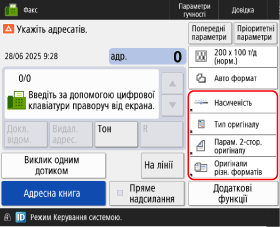
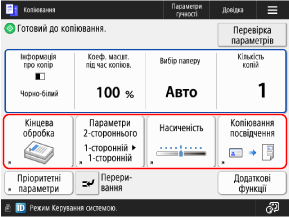
Ви можете замінити наведені нижче кнопки, що відображаються на екранах сканування (Сканувати й надіслати), факсу й копіювання, кнопками з розділу [Додаткові функції] та приховати ці кнопки.
Також можна змінити порядок часто використовуваних кнопок на екранах функцій для швидшого виконання операцій.
Також можна змінити порядок часто використовуваних кнопок на екранах функцій для швидшого виконання операцій.
Сканувати й надіслати
Факс
Копіювання
* Елементи, що відображаються на екрані, залежать від моделі та опцій.
Скористайтеся панеллю керування, щоб налаштувати екрани. Параметри не можна налаштовувати за допомогою Remote UI (Інтерфейс віддаленого користувача) з комп’ютера.
У цьому розділі для прикладу описано порядок копіювання.
У цьому розділі для прикладу описано порядок копіювання.
1
Увійдіть до системи апарата за потреби. Вхід у систему апарата
Щоб налаштувати власний екран як особисте налаштування користувача, який увійшов у систему, спочатку потрібно увійти в систему.
Щоб налаштувати екран як параметр апарата, перейдіть до кроку 2 без входу в систему.
На панелі керування натисніть [Копіювання] на екрані [Головний]. Екран [Головний]
Відобразиться екран копіювання.
3
Натисніть [ ]
]  [Реєструвати ярлики додаткових функцій].
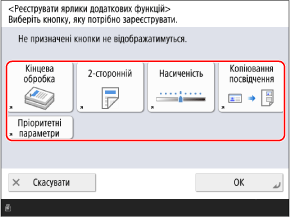
] [Реєструвати ярлики додаткових функцій].Виберіть кнопку, яку потрібно приховати (або замінити).
5
Виберіть нову кнопку та натисніть [OK].
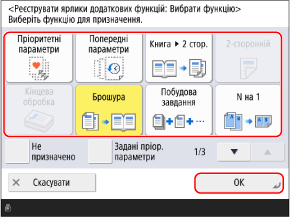
Повернення до екрана на кроці 4.
Якщо не потрібно замінювати кнопку, виберіть [Не призначено].
На екрані звичайного копіювання можна натиснути [Задані пріоритетні параметри] та перевпорядкувати зареєстровані «Пріоритетні параметри» як ярлики. Реєстрація та виклик пріоритетних параметрів
6
Натисніть [OK].
Кнопки на екрані копіювання перевпорядковано.
ПРИМІТКА
Реєстрація параметрів, які часто використовуються
Якщо ви часто використовуєте один і той самий параметр або значення для кількох функцій, можна зареєструвати їх як «Пріоритетні параметри», щоб отримати до них доступ з екранів функцій або змінити параметри за замовчуванням.