Настроювання якості зображення
Можна налаштувати якість зображення, наприклад, якщо скопійоване зображення нечітке або складно прочитати текст.
Також можна видалити темні межі й тіні, що з’являються біля країв оригіналу.
Вибір типу оригіналу
Виберіть тип оригіналу, щоб копіювання виконувалося з якістю, яка відповідає вмісту оригіналу.
1
На екрані копіювання натисніть [Додаткові функції]

[Тип оригіналу].
Екран копіюванняВідобразиться екран [Тип оригіналу].
2
Виберіть тип оригіналу.
Докладні відомості про типи оригіналів див. на екрані довідки, що відображається в разі натискання [

] у верхньому правому куті екрана.
Якщо вибрано [Текст/Фото/Карта], можна натиснути [Регулювання рівня], щоб налаштувати пріоритет відображення тексту чи фотографій.
3
Натисніть [OK]
[Закрити].
Екран копіювання відобразиться знову.
ПРИМІТКА
Щоб створити чисті копії оригінального примірника з кольоровим фоном або газети, відрегулюйте насиченість фону.
Регулювання насиченостіЯкщо після вибору типу оригіналу під час копіювання виникає явище, що називається муар (шум у вигляді вертикальних смуг), відрегулюйте різкість.
Регулювання різкостіЯкщо під час копіювання з вибраним типом оригіналу яскраві області зображення (світлі тони) пересвічуються, збільште щільність фону.
Регулювання насиченості
Регулювання насиченості
Можна відрегулювати насиченість відповідно до оригіналу.
Якщо текст або зображення на оригінальному примірнику занадто світлі або темні, відрегулюйте насиченість всього оригінального примірника.
Щоб створити чисті копії оригінального примірника з кольоровим фоном або газети, відрегулюйте насиченість фону.
1
На екрані копіювання натисніть [Додаткові функції]
[Насиченість].
Екран копіюванняВідобразиться екран [Насиченість].
2
Настройте насиченість.
У разі налаштування насиченості всього оригіналу
Перемістіть повзунок ліворуч або праворуч, щоб відрегулювати насиченість.
Щоб зменшити щільність, натисніть [

], а щоб збільшити щільність, натисніть [

].
У разі налаштування насиченості фону

Можна регулювати насиченість фону автоматично або вручну.
Щоб зменшити насиченість фону автоматично
У розділі [Авто] натисніть [Насиченість фону], щоб вибрати цей параметр.
Щоб налаштувати насиченість фону вручну
Натисніть [Регулювання] у [Насиченість фону], налаштуйте насиченість й натисніть [OK].
Щоб зменшити насиченість, установіть регулятор у положення [-], а щоб збільшити — у положення [+].
* У разі налаштування насиченості фону, залежно від кольору оригіналу, інші частини, окрім фону, також можуть змінитися.
3
Натисніть [OK]
[Закрити].
Екран копіювання відобразиться знову.
Регулювання різкості
Регулюючи різкість, можна підкреслити контури та лінії, щоб зробити їх чіткішими, або послабити їх, щоб зробити м’якшими.
1
На екрані копіювання натисніть [Додаткові функції]
[Різкість].
Екран копіюванняВідобразиться екран [Різкість].
2
Перемістіть повзунок ліворуч або праворуч, щоб відрегулювати різкість.
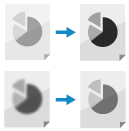
Приклад налаштування:
Підвищення чіткості розмитого тексту
Зменшення муару (дефекту у вигляді вертикальних смуг) на фотографіях
3
Натисніть [OK]
[Закрити].
Екран копіювання відобразиться знову.
Видалення рамки, тіней та отворів від перфорації на оригіналі (видалення рамки)
Під час копіювання на папір більшого формату, ніж оригінал, або під час копіювання сторінок товстої книги навколо країв оригіналу можуть з’явитися темні рамки чи тіні. Можна налаштувати параметри для видалення рамок та тіней під час копіювання. Можна також видалити отвори від перфорації на оригіналі.
ВАЖЛИВО
Під час копіювання оригіналу з отворами від перфорації
Покладіть оригінали на скло експонування. Якщо покласти їх у пристрій подавання, папір може зім’ятися.
Розміщення оригіналів
1
На екрані копіювання натисніть [Додаткові функції]
[Видалення рамки].
Екран копіюванняВідобразиться екран [Видалення рамки].
2
Укажіть тип і ширину рамки, яку потрібно видалити.
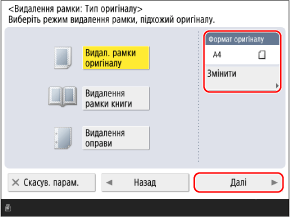
У разі видалення рамки оригінала
1
Натисніть [Видалення рамки оригіналу].
2
Виберіть формат оригінала й натисніть [Далі].
Натисніть [Змінити], виберіть розмір оригіналу та натисніть [OK].
* Рамку можна видалити лише під час кпіювання розмірів, що відображаються на екрані для вибору розміру оригіналу.
3
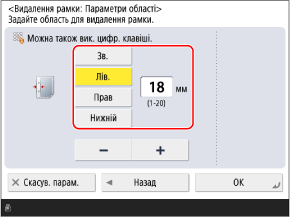
Введіть ширину області видалення.
Щоб ввести окремі значення ширини видалення для верхнього, нижнього, лівого та правого країв, натисніть [Регулювання окремо] та введіть значення ширини видалення.
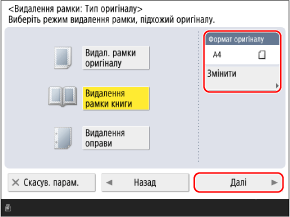
У разі видалення тіней від книги
Можна видалити центральну тінь, яка утворюється при розгортанні книги, а також тіні, що утворюються по краях книги.
1
Натисніть [Видалення рамки книги].
2
Виберіть формат оригінала й натисніть [Далі].
Натисніть [Змінити], виберіть розмір оригіналу та натисніть [OK].
* Тіні від книги можна видалити лише під час копіювання розмірів, що відображаються на екрані для вибору оригінального розміру.
3
Введіть ширину області видалення.
У полі [По центру] введіть ширину видалення центральної тіні, яка утворюється при розгортанні книги.
У полі [Сторони] введіть ширину видалення тіні, яка утворюється по краях книги.
Щоб ввести окремі значення ширини видалення для верхнього, нижнього, лівого та правого країв, натисніть [Регулювання окремо] та введіть значення ширини видалення.
У разі видалення отворів від перфорації на оригіналі
1
Натисніть [Видалення оправи]
[Далі].
2
Виберіть положення отворів перфорації та введіть ширину області видалення.
* Якщо встановлено [Видалення оправи], три краї, крім краю з отворами для перфорації, завжди стираються із рамкою 4 мм (1/8 дюйма).
3
Натисніть [OK]
[Закрити].
Екран копіювання відобразиться знову.