Перевірка використання та журналів за допомогою Remote UI (Інтерфейс віддаленого користувача)
У розділі [Status Monitor/Cancel] в Remote UI (Інтерфейс віддаленого користувача) можна перевірити статус обробки і журнали кожної функції, робочий стан апарата й інформацію про помилки.
1
Увійдіть в Remote UI (Інтерфейс віддаленого користувача). Початок роботи з Remote UI (Інтерфейс віддаленого користувача)
2
На сторінці Порталу Remote UI (Інтерфейс віддаленого користувача) натисніть [Status Monitor/Cancel]. Сторінка Remote UI (Інтерфейс віддаленого користувача) (Остання сторінка)
3
Виберіть елемент, щоб переглянути стан або журнал.
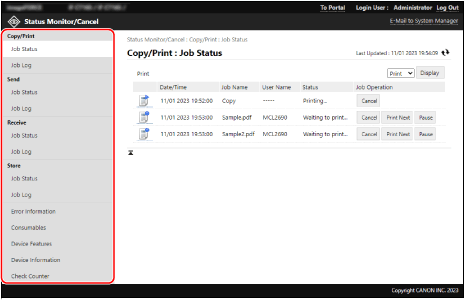
[Job Status]
Відображає наступний статус завдання (оброблюється або очікує на обробку) у кожній категорії.
Друк і копіювання
Надсилання відсканованих даних і факсів
Отримання факсів, інтернет-факсів та пересилання факсів
Збереження відсканованих даних
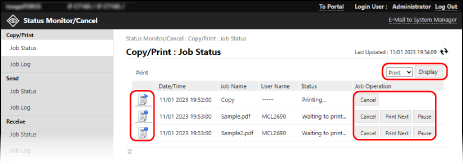
Коли у верхньому правому куті екрана є випадаюче меню, ви можете перемикатися між завданнями, щоб відображати потрібні вам завдання у списку. Виберіть потрібну функцію з розкривного меню та натисніть [Display].
Ви можете натиснути значок ліворуч від кожного завдання, щоб переглянути його деталі.
Ви можете натиснути кнопки під [Job Operation] для кожного завдання, щоб виконати наведені нижче операції.
[Cancel]:
Скасовує завдання, що обробляється або очікує на обробку. Скасовані завдання видаляються зі списку.
Скасовує завдання, що обробляється або очікує на обробку. Скасовані завдання видаляються зі списку.
[Print Next]*1:
Переміщує завдання, яке очікує на обробку, на початок списку очікування. Коли ви натискаєте [Print Next] для завдання, воно виконується після завершення поточного завдання, що виконується.
Переміщує завдання, яке очікує на обробку, на початок списку очікування. Коли ви натискаєте [Print Next] для завдання, воно виконується після завершення поточного завдання, що виконується.
[Pause]*2:
Призупиняє завдання, які виконуються або стоять у черзі на виконання. Можна відновити призупинене завдання, натиснувши [Resume].
Призупиняє завдання, які виконуються або стоять у черзі на виконання. Можна відновити призупинене завдання, натиснувши [Resume].
*1Доступно лише для завдань друку та копіювання
*2Друк лише завдань з комп’ютера (включно з завданнями прямого друку)
[Job Log]
Відображає журнали наступних завдань у кожній категорії.
Друк і копіювання
Надсилання відсканованих даних і факсів
Отримання факсів та інтернет-факсів
Збереження відсканованих даних
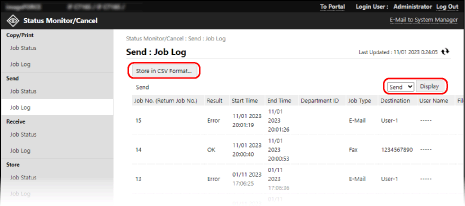
Коли у верхньому правому куті екрана є випадаюче меню, ви можете перемикатися між завданнями для відображення та збереження потрібних вам завдань. Виберіть потрібну функцію з розкривного меню та натисніть [Display].
Натисніть [Store in CSV Format], щоб зберегти журнали завдань як CSV-файл на комп’ютері.
[Error Information]
Відображається інформація про помилки в роботі апарата.
* Цю саму інформацію можна переглянути, клацнувши посилання, що відображається в розділі [Error Information] на сторінці порталу.
[Consumables]
Відображає інформацію про кожне джерело паперу, стан витратних матеріалів та використання пам’яті апаратом.
Натисніть [Details], щоб перевірити назви витратних матеріалів.
Натисніть [Details], щоб перевірити назви витратних матеріалів.
[Device Features]
Відображаються технічні характеристики апарата й статус встановлення додаткового обладнання.
[Device Information]
Відображається інформація про апарат, як-от ім’я та серійний номер виробу, а також версія мікропрограми та дані про зв'язок, системного менеджера та представника служби підтримки.
Для [Device Name] та [Location] відображається інформація, вказана в такому місці: [Settings/Registration]  [Device Management] [Device Information Settings].
[Device Management] [Device Information Settings].Для [Communication Information] відображається адреса електронної пошти, вказана в такому місці: [Settings/Registration] [Send] [Network Settings - E-Mail/I-Fax Settings].
[Send] [Network Settings - E-Mail/I-Fax Settings].Для [Telephone Number] відображається номер факсу, вказаний в такому місці: [Settings/Registration] [Send] [Set Line].
[Send] [Set Line].Для [System Manager Information] та [Contact Person Information] відображається інформація, вказана в такому місці: [Settings/Registration] [User Management] [System Manager/Contact Person Information Settings].
[User Management] [System Manager/Contact Person Information Settings].[Check Counter]
Відображає кількість надрукованих та скопійованих сторінок, а також кількість відсканованих та надісланих, зокрема факсом, сторінок на сьогодні. Перевірка кількості використаних сторінок (лічильники)
4
Вийдіть з Remote UI (Інтерфейс віддаленого користувача) після перегляду використання.
ПРИМІТКА
Можна заборонити користувачам виконувати операції над завданнями іншого авторизованого користувача. [Обмежити доступ до завдань інших користувачів]