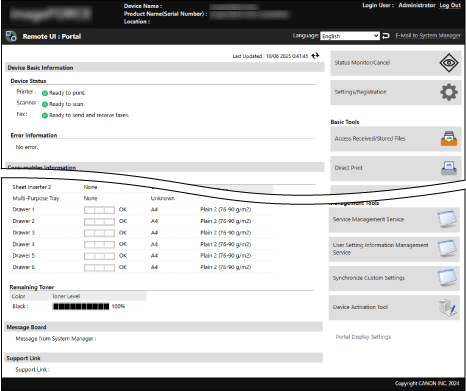
Сторінка Remote UI (Інтерфейс віддаленого користувача) (Остання сторінка)
Якщо ввійти в Remote UI (Інтерфейс віддаленого користувача), відобразиться сторінка порталу (головна сторінка Remote UI (Інтерфейс віддаленого користувача)). Тут можна перевірити робочий стан апарата, переглянути різноманітну інформацію та змінити параметри кнопками.
[Device Name]
Відображає назву пристрою, встановлену в такому місці: [Settings/Registration]

[Device Management]
[Device Information Settings].
[Product Name(Serial Number)]
Відображає назву продукту та серійний номер апарата.
[Location]
Відображає місце встановлення, встановлене в такому місці: [Settings/Registration]
[Device Management]
[Device Information Settings].
[Login User]
Відображення інформації користувача, що здійснив вхід у систему.
[Log Out]
Виводить вас із Remote UI (Інтерфейс віддаленого користувача) та знову відображає екран входу.
[Language]
Перемикає мову відображення Remote UI (Інтерфейс віддаленого користувача).
* Мови інтерфейсу комп’ютера й Remote UI (Інтерфейс віддаленого користувача) мають збігатися. Якщо мови інтерфейсу не збігаються, введена інформація може відображатися неправильно або вам може не вдатися встановити посилання на папку, сервер чи іншого вказаного адресата.
[E-Mail to System Manager]
Створює електронний лист для адміністратора, встановленого в такому місці: [Settings/Registration]
[User Management]
[System Manager/Contact Person Information Settings].
[Last Updated]
Відображаються дата й час останнього оновлення інформації, показаної на сторінці порталу.
Клацніть [

] праворуч від дати й часу, щоб оновити ці дані.
[Device Basic Information]
Відображаються поточний стан апарата й відомості про помилки.
У разі виникнення помилки, з'явиться посилання на екран [Error Information].
[Consumables Information]
Відображає інформацію про джерело паперу і залишкі тонерів.
[Message Board]
[Support Link]
Відображає посилання на інформацію про підтримку для машини, яка знаходиться в такому розташуванні: [Settings/Registration]
[License/Other]
[Message Board/Support Link].
[Status Monitor/Cancel]
Після натискання відображається екран [Status Monitor/Cancel].
Тут можна перевірити статус обробки і журнали кожної функції, робочий стан апарата й інформацію про помилки.
Перевірка використання та журналів за допомогою Remote UI (Інтерфейс віддаленого користувача)[Settings/Registration]
Після натискання відображається екран [Settings/Registration].
Налаштування та операції доступні відповідно до прав користувача, який ввійшов у систему.
Керування апаратом із комп’ютера Remote UI (Інтерфейс віддаленого користувача)На екрані [Settings/Registration] можна встановити майже ті самі елементи, що й в меню [Параметри/реєстрація] на панелі керування, але деякі елементи можна налаштувати лише за допомогою панелі керування або Remote UI (Інтерфейс віддаленого користувача).
Список меню [Параметри/реєстрація]Залежно від елемента може знадобитися перезавантажити апарат, щоб застосувати змни параметрів.
[Basic Tools]
Після натискання кнопки відображається кожен екран.
[Access Received/Stored Files]
Ви можете перевірити, роздрукувати та переслати дані, що зберігаються в таких місцях:
[Direct Print]
Ви можете друкувати файли, що зберігаються на комп’ютері або в мережі, безпосередньо, вказавши їх у Remote UI (Інтерфейс віддаленого користувача).
Використання веб-браузера для друку (прямий друк)[Address Book]
Можна реєструвати адресатів в адресній книзі та редагувати зареєстрованих адресатів.
[Remote Operation]
Відображається, коли ввімкнено [Параметри віддаленого керування].
Дозволяє відображати та керувати екраном панелі керування на комп’ютері. Це дозволяє налаштовувати параметри та виконувати завдання, навіть коли ви не поруч із пристроєм.
[Management Tools]
Після натискання кожної кнопки відображається відповідний екран.
* Тільки адміністратор з правами адміністратора може відображати ці екрани.
* Відображені кнопки можуть відрізнятися залежно від стану встановлення системних опцій та програм MEAP.
[Service Management Service]
Ви можете встановити та керувати програмою MEAP.
Розширення функцій (MEAP)[User Setting Information Management]
Ви можете видалити непотрібні відомості про параметри користувачів.
Видалення відомостей про параметри користувачів[Synchronize Custom Settings]
Ви можете налаштувати параметри для синхронізації персоналізованих даних між кількома багатофункціональними пристроями Canon в одній мережі.
Використання кількох багатофункціональних апаратів Canon з однаковими параметрами (синхронізація персоналізованих даних)
ПРИМІТКА
Ви можете змінити порядок кнопок у списку [Basic Tools] та [Management Tools] за допомогою [Portal Display Settings] у правому нижньому куті екрана.