Налаштування порту принтера (лише Windows)
Якщо IP-адресу апарата було змінено або в ОС Windows додано принтер, друк із комп’ютера може бути неможливим. У такому разі додайте новий порт за допомогою драйвера принтера.
Крім того, друк із комп’ютера неможливий, якщо тип порту драйвера принтера відрізняється від налаштувань апарата. У такому разі змініть параметри драйвера принтера так, щоб вони відповідали параметрам апарата.
Крім того, друк із комп’ютера неможливий, якщо тип порту драйвера принтера відрізняється від налаштувань апарата. У такому разі змініть параметри драйвера принтера так, щоб вони відповідали параметрам апарата.
Додавання порту
Апарат підтримує стандартний TCP/IP-порт Windows. Новий порт потрібно додавати щоразу, коли змінюється IP-адреса апарата.
Необхідно мати права адміністратора на кожному комп’ютері.
Необхідні підготовчі операції
Підготуйте IP-адресу або DNS-ім’я (ім’я хоста) апарата. Перевірка статусу й параметрів мережі
1
Авторизуйтеся на комп’ютері, увійшовши до облікового запису адміністратора.
2
Натисніть [ ] (Пуск)
  [
[ ] (Параметри) [Bluetooth і пристрої] [Принтери та сканери].
] (Пуск) [] (Параметри) [Bluetooth і пристрої] [Принтери та сканери].Відобразиться екран [Принтери та сканери].
3
Натисніть на драйвер принтера апарата [Властивості принтера].
[Властивості принтера].Відобразиться екран властивостей драйвера принтера.
4
На вкладці [Порти] клацніть [Додати порт].
Відобразиться екран [Порти принтера].
5
Виберіть [Стандартний TCP/IP порт] і клацніть [Новий порт].
Відобразиться екран [Майстер додавання стандартного TCP/IP порту принтера].
6
Натисніть [Далі].
7
Введіть IP адресу або ім’я DNS (ім’я хоста), а потім натисніть [Далі].
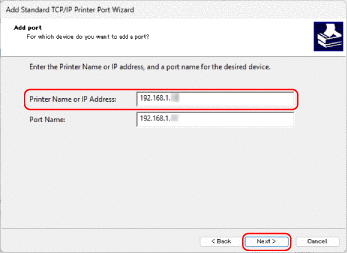
Ім’я порту вводиться автоматично, тому за необхідності змініть його.
Якщо з’являється повідомлення [Потрібна додаткова інформація для порту]
Виконайте інструкції на екрані. Щоб установити [Тип пристрою], виберіть [Canon Network Printing Device with P9100] в [Стандартний].
8
Натисніть [Готово].
Новий порт додано, і знову відобразиться екран [Порти для підключення принтера].
9
Натисніть [Закрити] [Закрити].
[Закрити].Змінення типу порту
Якщо налаштування апарата не передбачає використання протоколу LPD або RAW, необхідно змінити тип порту на комп’ютері на такий, протокол якого можна використовувати на апараті.
* Для портів WSD змінювати тип порту на комп’ютері не потрібно.
Необхідно мати права адміністратора на кожному комп’ютері.
1
Авторизуйтеся на комп’ютері, увійшовши до облікового запису адміністратора.
2
Натисніть [] (Пуск) [] (Параметри) [Bluetooth і пристрої] [Принтери та сканери].
] (Пуск) [] (Параметри) [Bluetooth і пристрої] [Принтери та сканери].Відобразиться екран [Принтери та сканери].
3
Натисніть на драйвер принтера апарата [Властивості принтера].
[Властивості принтера].Відобразиться екран властивостей драйвера принтера.
4
На вкладці [Порти] клацніть [Настроїти порт].
Відобразиться екран [Налаштування стандартного монітора порту TCP/IP].
5
Для параметра [Протокол] виберіть [Raw] або [LPR].
Якщо вибрано [LPR], введіть значення «lp» у полі [Ім’я черги].
6
Натисніть [OK] [Закрити].
[Закрити].Налаштування будуть застосовані.