Сканування з комп’ютера (лише Windows)
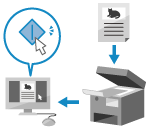
Можна сканувати оригінал і зберегти дані сканування на комп’ютер, підключений до апарата.
У разі сканування за допомогою комп’ютера можна налаштувати формат і місце збереження даних. Цей метод дає змогу відразу переглядати дані сканування на екрані комп’ютера, щоб ви могли перевірити якість зображення й змінити налаштування в разі потреби.
У разі сканування за допомогою комп’ютера можна налаштувати формат і місце збереження даних. Цей метод дає змогу відразу переглядати дані сканування на екрані комп’ютера, щоб ви могли перевірити якість зображення й змінити налаштування в разі потреби.
Ви можете сканувати за допомогою драйвера сканера Color Network ScanGear 2, що постачається в комплекті з Windows, або WSD.
Використання драйвера сканера
Ви також можете використовувати програмне забезпечення для обробки зображень, роботи з документами та інші програми, що підтримують стандарти TWAIN*1 або WIA*2. Скановані дані імпортуються безпосередньо до програми, де їх можна відразу редагувати й обробляти.
Перегляньте опис програми, якою ви користуєтеся, щоб дізнатися, чи вона підтримує стандарти TWAIN або WIA.
Перегляньте опис програми, якою ви користуєтеся, щоб дізнатися, чи вона підтримує стандарти TWAIN або WIA.
*1TWAIN — це стандарт підключення сканера чи іншого пристрою вводу зображення до комп’ютера.
*2WIA — це стандартна функція Windows.
Використання функції WSD
WSD - це протокол дає змогу автоматично виявляти в середовищі Windows підключені до мережі принтери й сканери. За допомогою WSD можна сканувати без встановлення драйвера сканера.
Перегляньте опис програми, якою ви користуєтеся, щоб дізнатися, чи вона підтримує стандарти WSD.
Перегляньте опис програми, якою ви користуєтеся, щоб дізнатися, чи вона підтримує стандарти WSD.
Сканування з використанням драйвера сканера
Після розміщення оригіналу на апараті запустіть Color Network ScanGear 2 з програми, що підтримує TWAIN або WIA.
У цьому розділі описано звичайний порядок виконання цієї операції. Докладний порядок виконання відповідної дії можна знайти в описі програми, яку ви використовуєте.
У цьому розділі описано звичайний порядок виконання цієї операції. Докладний порядок виконання відповідної дії можна знайти в описі програми, яку ви використовуєте.
Необхідні підготовчі операції
Встановіть драйвер сканера (Color Network ScanGear 2) на комп’ютер і зареєструйте апарат. Підготовка до сканування даних із комп’ютера (Windows)
1
Розмістіть оригінальний примірник на апараті. Розміщення оригіналів
2
На панелі керування натисніть [Віддалений сканер] на екрані [Головний]. Екран [Головний]
Відобразиться екран [Віддалений сканер].
3
Натисніть [Онлайн].
Пристрій переходить у режим очікування сканування (онлайн-режим).
Якщо налаштування налаштовано на перемикання пристрою в онлайн простим натисканням [Віддалений сканер], ви можете пропустити цей крок. Перейдіть до кроку 4. [Автоматичний перехід у режим онлайн]
Коли пристрій переходить у режим онлайн, ви більше не можете використовувати копіювання та інші функції.
Запустіть на комп’ютері програму, що служить для імпорту сканованих даних.
5
У програмі виберіть команду для запуску операції сканування.
6
Виберіть драйвер сканера (Color Network ScanGear 2) для апарата.
Запуститься Color Network ScanGear 2.
7
Налаштуйте параметри сканування на екрані Color Network ScanGear 2.
Щоб отримати додаткову інформацію, клацніть [Help]  [Довідка програми Color Network ScanGear 2] на екрані Color Network ScanGear 2, щоб відобразити довідку.
[Довідка програми Color Network ScanGear 2] на екрані Color Network ScanGear 2, щоб відобразити довідку.8
Натисніть [Scan].
Почнеться сканування оригіналу.
Після завершення сканування відскановані дані імпортуються до програми.
Після завершення сканування відскановані дані імпортуються до програми.
9
Після завершення сканування всіх оригіналів на панелі керування натисніть [Автономний] на екрані [Віддалений сканер].
ПРИМІТКА
Можна налаштувати апарат на автоматичний перехід в автономний режим після певного періоду часу перебування у мережі. [Автоматичний перехід в автономний режим]
Сканування за допомогою WSD
Розмістивши оригінал на апараті, виконайте сканування за допомогою програми з підтримкою WSD.
У цьому розділі для прикладу описано процедуру для програми Факси й сканування у Windows. Докладний порядок виконання відповідної дії можна знайти в описі програми, яку ви використовуєте.
У цьому розділі для прикладу описано процедуру для програми Факси й сканування у Windows. Докладний порядок виконання відповідної дії можна знайти в описі програми, яку ви використовуєте.
Необхідні підготовчі операції
Налаштуйте апарат на сканування за допомогою WSD. Використання LPD, RAW та WSD
Зареєструйте апарат на комп’ютері. Реєстрація апарата на комп’ютері як сканера WSD
ВАЖЛИВО
У таких випадках неможливо використовувати WSD для сканування:
Якщо увімкнено ACCESS MANAGEMENT SYSTEM Використання ACCESS MANAGEMENT SYSTEM
У разі використання автентифікації DepartmentID для служби входу для автентифікації користувачів Зміна служби входу для автентифікації користувачів
WSD можна використовувати для сканування оригіналів формату до A4 або LTR. Сканування виконується у форматі A4 або LTR, навіть якщо розміщено оригінал, формат якого перевищує A4 або LTR.
1
Розмістіть оригінальний примірник на апараті. Розміщення оригіналів
2
На панелі керування натисніть [Сканування WSD] на екрані [Головний]. Екран [Головний]
Відобразиться екран [Сканування WSD].
3
Натисніть [Дозволити віддал. сканер].
Сканування можна виконувати з комп’ютера за допомогою WSD.
4
На комп’ютері клацніть [ ] (Пуск) [Параметри] [Система] [Додаткові компоненти] [Переглянути компоненти] для [Додати додатковий компонент].
] (Пуск) [Параметри] [Система] [Додаткові компоненти] [Переглянути компоненти] для [Додати додатковий компонент].5
Установіть прапорець [Факси й сканування у Windows] і натисніть кнопку [Далі].
6
Натисніть [Додати].
7
На комп’ютері клацніть [] (Пуск) [Усі програми] [Інструменти Windows] двічі клацніть [Факси й сканування у Windows].
] (Пуск) [Усі програми] [Інструменти Windows] двічі клацніть [Факси й сканування у Windows].Відобразиться екран [Факси й сканування у Windows].
8
Натисніть [Нове сканування].
Відобразиться екран [Нове сканування].
Якщо відображається екран [Вибрати пристрій], виберіть апарат і клацніть [OK].
9
У пункті [Джерело] виберіть місце, де розміщено оригінал.
Якщо оригінал розміщений на сканувальному склі, виберіть [Планшетний].
Якщо оригінал розміщений у пристрої подавання, виберіть [Пристрій подачі паперу (сканувати одну сторону)].
10
Налаштуйте інші параметри сканування за потреби.
Під час налаштування якості зображення виберіть тип оригіналу в [Профіль].
Під час сканування оригіналу з великим обсягом тексту виберіть [Document].
У разі сканування фотографії виберіть [Фотографія (за замовчуванням)].
Виберіть формат файлу відсканованих даних в розділі [Тип файлу].
Щоб переглянути зображення відсканованих даних, клацніть [Попередній перегляд].
11
Натисніть [Сканування].
Почнеться сканування оригіналу.
Після завершення сканування відскановані дані зберігаються в папці [Відскановані документи] розділу [Стандартні програми] та відображаються у списку файлів на екрані [Факси й сканування у Windows].
Після завершення сканування відскановані дані зберігаються в папці [Відскановані документи] розділу [Стандартні програми] та відображаються у списку файлів на екрані [Факси й сканування у Windows].
ПРИМІТКА
Реєстрація параметрів, які часто використовуються
За допомогою описаної нижче процедури можна зареєструвати часто використовувані параметри сканування як профілі, щоб потім застосовувати їх у разі потреби під час сканування.
На екрані [Нове сканування] виберіть [Додати профіль] у розділі [Профіль] встановіть дані для реєстрації введіть ім’я у розділі [Ім’я профілю] натисніть [Зберегти профіль].
встановіть дані для реєстрації введіть ім’я у розділі [Ім’я профілю] натисніть [Зберегти профіль].Сканування лише за допомогою апарата
Ви також можете зберегти відскановані дані на комп’ютері з підтримкою WSD, підключеному до апарата, просто виконавши наведену нижче процедуру.
На панелі керування натисніть [Сканування WSD] на екрані [Головний] виберіть комп’ютер, який буде використано як місце збереження зі списку*1 натисніть [Пуск].
виберіть комп’ютер, який буде використано як місце збереження зі списку*1 натисніть [Пуск].Після завершення сканування на комп’ютері, який використовується як місце збереження, відкриваються екран [Факси й сканування у Windows] та папка, а також відображаються відскановані дані.
*1У списку може відображатися до 40 комп’ютерів.