Друк на конвертах із багатоцільового лотка
Використовуйте наведену нижче процедуру для друку на конвертах. Друк можна виконувати лише на передній стороні конверта (без клею).
Крок 1: Завантаження конвертів у багатоцільовий лоток
Покладіть конверт у багатоцільовий лоток, звертаючи увагу на орієнтацію та сторону конверта. Орієнтація для завантаження конвертів (універсальний лоток)
Крок 2: Установлення формату й типу паперу
Установіть формат і тип паперу відповідно до завантажених конвертів. Установлення розміру та типу паперу для багатоцільового лотка
Крок 3: Друк за допомогою комп’ютера
Скористайтеся драйвером принтера на комп’ютері, щоб правильно встановити формат паперу для джерела паперу й документа, а також формат паперу для друку, а потім виконайте друк.
У разі використання Windows
1
Відкрийте на комп’ютері документ, який потрібно роздрукувати.
2
Із меню у програмі, що використовується для відкриття документа, виберіть команду друку
3
Виберіть драйвер принтера для апарата й натисніть [Додаткові параметри] або [Властивості].
Відобразиться екран драйвера принтера [Параметри друку].
4
У розділі [Розмір сторінки] на вкладці [Основні параметри] виберіть розмір конверта.
Відобразиться екран [Information].
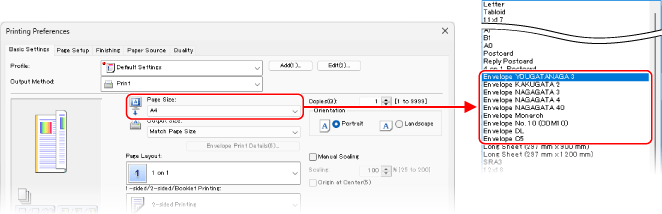
5
Натисніть [Так].
Відобразиться екран [Друк конверта].
6
Перевірте параметри паперу й орієнтацію даних для друку та натисніть [Далі].
7
Натисніть [Готово].
8
У розділах [Paper Source] та [Тип паперу] на вкладці [Paper Source] виберіть багатоцільовий лоток і конверт.
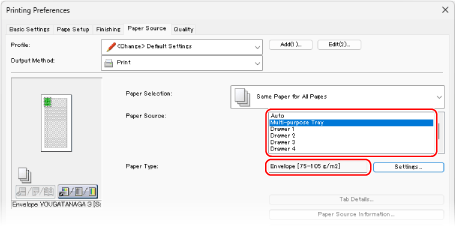
У розділі [Paper Source] виберіть [Багатоцільовий лоток].
У розділі [Тип паперу] виберіть [Конверт].
9
Клацніть [OK], після чого клацніть [Друк] або [OK].
Почнеться друк.
У разі використання macOS
1
Відкрийте на комп’ютері документ, який потрібно роздрукувати.
2
У меню прикладної програми виберіть команду друку.
Відобразиться діалогове вікно друку.
3
У розділі [Printer] виберіть драйвер принтера для апарата.
4
У полі [Paper Size] виберіть розмір завантажених конвертів.
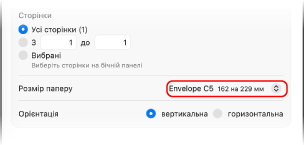
5
Натисніть [Параметри принтера]  [Paper Source].
[Paper Source].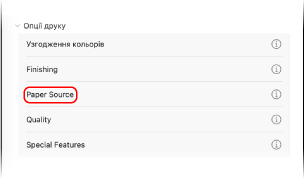
6
У розділі [Paper Source] виберіть [Multi-purpose Tray].
7
У розділі [Paper Type] натисніть [Settings], виберіть конверт і натисніть кнопку [OK].
8
Натисніть [OK], а потім натисніть [Print].
Почнеться друк.