نحوه کار با پنل کنترل
پنل کنترل از صفحه لمسی استفاده میکند. برای کار با دکمهها و آیتمهای نمایشیافته روی صفحه، انگشتان خود را مستقیماً روی آنها قرار دهید.
مهم
برای جلوگیری از عملیات تصادفی یا آسیب به پنل کنترل، از انجام کارهای زیر خودداری کنید:
فشار شدید با انگشت
فشار با اشیاء نوک تیز مثل ناخن، خودکار یا مداد
کار کردن با دستهای خیس یا کثیف
تماس دادن یک شیء روی نمایشگر
عملیات پایه صفحه لمسی (ضربه زدن، حرکت سریع انگشت و کشیدن)
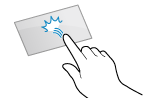
ضربه آهسته زدن
صفحه را به آرامی با نوک انگشتتان لمس کنید و سریع رها کنید. این کار را برای انتخاب موارد و انجام عملیات انجام دهید.
در راهنمای کاربر، عمل "فشار دادن" و "انتخاب کردن" به ضربه زدن اشاره دارد.
در راهنمای کاربر، عمل "فشار دادن" و "انتخاب کردن" به ضربه زدن اشاره دارد.
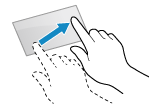
حرکت سریع انگشت
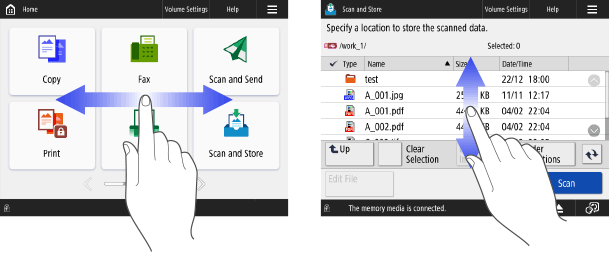
صفحه را لمس کنید و نوک انگشتتان را سریع حرکت دهید. صفحه به سمتی که انگشتتان را کشیدید حرکت میکند. برای مثال، [Home] یک صفحه به سمتی که انگشتتان را کشیدید حرکت میکند.
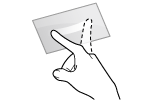
گرفتن و کشیدن
در حالی که صفحه را لمس کردهاید، انگشتتان را حرکت دهید در جای موردنظر رها کنید. میتوانید در فهرستها پیمایش کنید و ناحیهای را که لمس میکنید به جای موردنظرتان انتقال دهید.
نکته
همچنین میتواند کارکرد حرکت سریع انگشت را غیرفعال کنید. [Use Flick Function]
بلافاصله پس از راهاندازی، واکنش نمایشگر لمسی و کلیدها ممکن است با تأخیر همراه باشد.
انتخاب موارد
هنگامی که روی نام یا دکمه موردی ضربه میزنید، مورد انتخاب میشود. وقتی مورد را انتخاب میکنید، صفحه انتخابشده نمایش داده میشود، یا عملکرد انتخابشده انجام میشود.
بسته به دکمه، هر بار که لمس شود، وضعیت انتخاب تغییر میکند یا وضعیت تنظیم نمایش داده میشود.
هر بار که دکمه را لمس میکنید، وضعیت انتخاب تغییر میکند. وقتی دکمه انتخاب میشود، رنگ آن تغییر میکند یا کادر علامتگذاری انتخاب میشود.

هر بار که یک دکمه تنظیم عملکرد را لمس میکنید، وضعیت انتخاب عملکرد تغییر میکند. وقتی یک دکمه تنظیم عملکرد انتخاب میشود، وضعیت تنظیم در بخش پایین دکمه نشان داده میشود و رنگ دکمه تغییر میکند.
* در رابطه با دکمههایی که با لمس کردن، یک صفحه تنظیم را نمایش میدهند، پس از اتمام تنظیمات، رنگ دکمه تغییر میکند و وضعیت تنظیمات در پایین دکمه نمایش داده میشود.
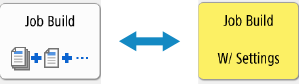
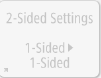
دکمه خاکستری قابل انتخاب نیست. چنانچه یک عملکرد به دلیل تنظیمات دستگاه یا وضعیت ورود، در دسترس نباشد، به صورت زیر نمایش داده میشود.
پیمایش آیتمهای روی صفحه
اگر همه موارد یک فهرست در یک نما قابل نمایش نباشند، میتوانید با لمس [ ] و [
] و [ ] صفحه را تغییر دهید یا پیمایش کنید.
] و [] صفحه را تغییر دهید یا پیمایش کنید.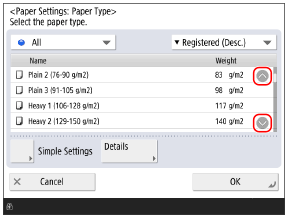
بسته به صفحه، میتوانید با کشیدن سریع انگشت یا کشیدن صفحه، صفحه را تغییر دهید یا فهرست موارد را پیمایش کنید.
تنظیم مقادیر با استفاده از دکمههای [+] و [-] یا نوار لغزنده
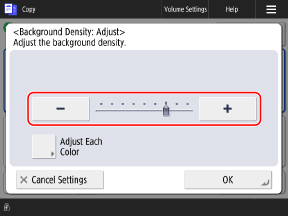
برای تنظیم مقدار، روی دکمه [+] یا [-] ضربه بزنید. همچنین میتوانید با فشار و نگهداشتن دکمه [+] یا [-] مقدار را تنظیم کنید.
وقتی نوار لغزنده مانند شکل زیر نمایش داده میشود، دکمه [+] یا [-] را فشار دهید تا نوار لغزنده را به سمت راست یا چپ حرکت دهید.
وقتی نوار لغزنده مانند شکل زیر نمایش داده میشود، دکمه [+] یا [-] را فشار دهید تا نوار لغزنده را به سمت راست یا چپ حرکت دهید.
نکته
وقتی [ ] نمایش داده میشود، میتوانید با لمس اعداد روی صفحهکلید عددی، مقدار را تنظیم کنید. وارد کردن نویسهها از طریق پنل کنترل
] نمایش داده میشود، میتوانید با لمس اعداد روی صفحهکلید عددی، مقدار را تنظیم کنید. وارد کردن نویسهها از طریق پنل کنترل