تعیین مقصد (وارد کردن مستقیم)
برای تعیین مقصدی که در دفترچه آدرس یا سرور LDAP ثبت نشده است، مستقیماً مقصد را با استفاده از صفحه اسکن (Scan and Send) یا فکس در پنل کنترل وارد کنید.
استفاده از صفحه اسکن
1
در صفحه اسکن، گزینه [New Destination] را فشار دهید.
اگر [New Destination] نمایش داده نمیشود، گزینه [Specify Destinations] را فشار دهید.
نوع مقصد را انتخاب کنید.
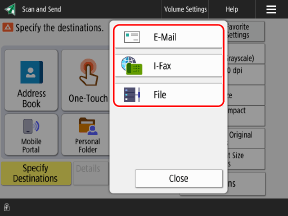
وقتی مکان ذخیرهسازی فایل (پوشه مشترک، سرور فایل، یا فضای پیشرفته) را مشخص میکنید، [File] را انتخاب کنید.
بسته به تنظیمات دستگاه، ممکن است بتوانید مقصدهای فکس را نیز در صفحه اسکن مشخص کنید. [Display Fax Function]
3
اطلاعات مقصد را بر اساس نوع مقصد تنظیم کنید.
شما میتوانید گزینه [Register to Address Book] را فشار دهید تا اطلاعات مقصد پیکربندیشده در دفترچه آدرس ثبت شوند. ثبت مقصدها در دفترچه آدرس
4
گزینه [OK] را فشار دهید.
مقصد تعیین میشود.
میتوانید [Next Destination] را فشار دهید تا یک مقصد اضافی از همان نوع مشخص کنید.
استفاده از صفحه فکس
در صفحه فکس، شماره فکس وارد کنید و [OK] را فشار دهید.
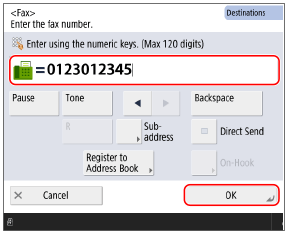
شماره فکس را با استفاده از کلیدهای عددی وارد کنید.
هنگام ارسال فکس به یک مقصد بینالمللی، ابتدا شماره دسترسی بینالمللی، سپس کد کشور و شماره فکس را به ترتیب وارد کنید.
میتوانید از [Pause]، [Tone]، [PIN Code] و [R] را هنگام وارد کردن شماره فکس استفاده کنید و سپس برای تنظیم جزئیات ارسال فکس بر اساس مقصد ارسال و سرویسی که استفاده میکنید، دکمه [Subaddress] یا [Set Details] را فشار دهید. تنظیمات مقصد فکس
* بسته به کشور، منطقه یا مدل، ممکن است کلیدهای [PIN Code] و [R] نمایش داده نشوند.
* بسته به کشور، منطقه یا مدل، ممکن است کلیدهای [PIN Code] و [R] نمایش داده نشوند.
شما میتوانید گزینه [Register to Address Book] را فشار دهید تا اطلاعات مقصد پیکربندیشده در دفترچه آدرس ثبت شوند. ثبت مقصدها در دفترچه آدرس
وقتی صفحه [Fax: Confirm] نشان داده نمیشود
شماره فکس را دوباره وارد کنید و [OK] را فشار دهید.