پیکربندی عملکردهای فینیشینگ
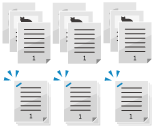
شما میتوانید عملکردهای فینیشینگ توضیح داده شده زیر را پیکربندی کنید.
عمکردهای مرتبسازی
کاغذ کپیشده هنگام خروج مرتب میشود.
* هنگام استفاده از صفحه شیشهای، باید تنظیمات ساخت کار (Job Build) را پیکربندی کنید تا بتوانید چندین سند اصلی را با هم کپی کرده و هنگام خروجی گرفتن، آنها را مرتب کنید. کپی کردن تعداد زیادی سند (Job Build)
انواع عملکردهای مرتبسازی
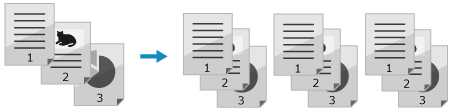
مرتب کردن
وقتی از یک سند اصلی چندصفحهای چند کپی تهیه میکنید، نسخههای خروجی به صورت دستههایی مرتب میشوند که ترتیب صفحات آنها با سند اصلی یکسان است.
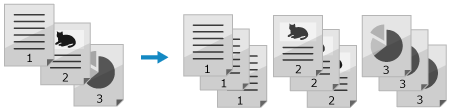
گروه
وقتی از یک سند اصلی چندصفحهای چندین نسخه تهیه میکنید، تعداد نسخههای مشخصشده برای هر صفحه از سند اصلی هنگام خروجی بهصورت گروهی صادر میشوند.
آفست (تفکیک پلهای)
موقعیت خروجی برای هر ست کپی یا گروه صفحه آفست (تفکیک پلهای) میشود.
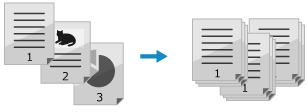
چرخش 90 درجه
هر دسته کپی یا گروه صفحات بهصورت متناوب در جهتهای عمودی و افقی خارج میشود.
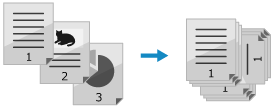
عملکرد منگنه
کاغذ کپیشده هنگام خروج از چاپ منگنه میشود.
* هنگام استفاده از قابلیت منگنه، به جهتگیری سند اصلی بارگذاریشده و تنظیم موقعیت منگنه توجه دقیق داشته باشید. جهت بارگذاری یک سند اصلی برای منگنهزنی و تنظیم موقعیت منگنه (اختیاری)
انواع عمکردهای منگنه
گوشه
گوشه هر دسته کپی یا گروه صفحات هنگام خروجی منگنه میشود.

دوتایی
هر دسته کپی یا گروه صفحات هنگام خروجی در دو نقطه در لبه کاغذ منگنه میشود.

بدون منگنه
گوشه هر دسته کپی یا گروه صفحات هنگام خروج بدون استفاده از منگنه پرس میشود.
این کار زمانی مناسب است که میخواهید در مصرف منگنهها صرفه جویی کنید یا موقتاً کاغذها را به هم متصل کنید، زیرا به سادگی میتوانید کاغذها را با مالیدن بخش پرسشده از هم جدا کنید.
این کار زمانی مناسب است که میخواهید در مصرف منگنهها صرفه جویی کنید یا موقتاً کاغذها را به هم متصل کنید، زیرا به سادگی میتوانید کاغذها را با مالیدن بخش پرسشده از هم جدا کنید.
عملکرد پانچ
در هنگام خروجی گرفتن، سوراخهای بایگانی روی کاغذ کپیشده ایجاد میشوند.

* عملکردهای در دسترس بسته به آپشنهای نصبشده متفاوت هستند. آپشنهای با عمکردهای فینیشینگ
* برخی عملکردهای فینیشینگ ممکن است بسته به اندازه و نوع کاغذ قابل اجرا نباشد. کاغذ قابل استفاده با قابلیتهای فینیشینگ
1
در صفحه کپی، [Options]  [Finishing] را فشار دهید. صفحه کپی
[Finishing] را فشار دهید. صفحه کپیصفحه [Finishing] نمایش داده میشود.
2
عملکردهای فینیشینگ را پیکربندی کنید.
هنگام استفاده از عملکردهای مرتب سازی
1
[Collate (Page Order)] یا [Group (Same Pages)] را انتخاب کنید.
2
تنظیمات آفست (تفکیک پلهای) یا چرخش 90 درجه را در صورت نیاز پیکربندی کنید.
هنگام استفاده از عملکرد آفست (تفکیک پلهای)
با فشار دادن گزینه [Offset] آن را انتخاب کنید.
اگر در مرحله 1 گزینه [Collate (Page Order)] را انتخاب کردید، با استفاده از کلیدهای عددی، تعداد کپیهای را که میخواهید موقعیت خروجی را آفست (تفکیک پلهای) کنید، وارد کنید.
اگر در مرحله 1 گزینه [Collate (Page Order)] را انتخاب کردید، با استفاده از کلیدهای عددی، تعداد کپیهای را که میخواهید موقعیت خروجی را آفست (تفکیک پلهای) کنید، وارد کنید.
هنگام استفاده از عملکرد چرخش 90 درجه
با فشار دادن گزینه [Rotate 90 Degrees] آن را انتخاب کنید.
هنگام استفاده از عملکرد منگنه
1
[Staple + Collate] یا [Staple + Group] را انتخاب کنید و [Next] را فشار دهید.
برای منگنه کردن هر مجموعه از کپیها، [Staple + Collate] را انتخاب کنید.
برای منگنه کردن هر گروه صفحات، [Staple + Group] را انتخاب کنید.
2
نوع عملکرد منگنه را انتخاب کنید.
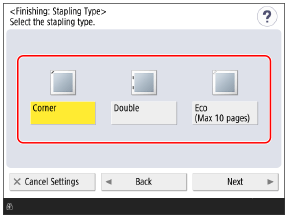
3
موقعیت منگنه را انتخاب کنید.
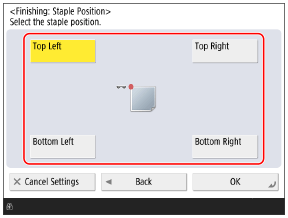
هنگام استفاده از عملکرد پانچ
1
گزینه [Hole Punch] را فشار دهید.
صفحه [Hole Punch] نمایش داده میشود.
* صفحه [Hole Punch] ممکن است بسته به نوع پانچکننده نمایش داده نشود. در این حالت، به مرحله 3بروید.
2
نوع [Hole Punch] را انتخاب کنید.
3
گزینه [OK] را فشار دهید.
صفحه [Finishing] دوباره نمایش داده میشود.
گزینههای [OK] [Close] را فشار دهید.
[Close] را فشار دهید.صفحه کپی مجدداً نمایش داده میشود.
مهم
اگر هنگام کپی کردن با تنظیم استفاده از منگنه، کاغذ تمام شود
بدون برداشتن نسخههای کپیشده قبل از منگنهشدن، کاغذ را در منبع کاغذ قرار دهید. دستگاه پس از اتمام عملیات کپی، فرآیند منگنهزنی را انجام خواهد داد.
نکته
قرار دادن جداکننده کارها بین تعداد مشخصی از نسخهها یا بین هر گروه صفحات
هنگام مرتبسازی نسخهها، میتوانید یک جداکننده کار را بین تعداد مشخصی از نسخهها قرار دهید. [Job Separator Between Copies]
وقتی نسخهها را بر اساس صفحه گروهبندی میکنید، میتوانید یک جداکننده کار بین هر مجموعه از صفحات گروهبندیشده درج کنید. [Job Separator Between Groups]
تعیین رویه برای مواردی که منگنهزنی امکانپذیر نیست
میتوانید تنظیم کنید که آیا هنگام وجود تعداد زیادی برگه برای منگنهکردن، کپی بدون منگنه انجام شود یا کپی لغو گردد. [Action When Too Many Sheets to Staple]