وصل کردن مستقیم یک دستگاه همراه به دستگاه چاپگر (اتصال مستقیم)
یک دستگاه همراه را بهصورت مستقیم از طریق Wi-Fi به دستگاه وصل کنید. شما میتوانید بهصورت مستقیم و بدون استفاده از LAN بیسیم به دستگاه وصل شوید. هر بار که از این دستگاه استفاده میکنید باید تلفن همراه را بهصورت دستی وصل کنید.
تعداد دستگاههای همراه که میتوانند بهطور همزمان مستقیماً به دستگاه متصل شوند
یک (پیشفرض) تا پنج دستگاه
آمادهسازیهای لازم
عملکرد اتصال مستقیم را روی دستگاه فعال کنید و حالت اتصال مستقیم مورد نظر را انتخاب کنید. آمادهسازی برای اتصال مستقیم
1
در پنل کنترل، [Mobile Portal] را در صفحه [Home] فشار دهید. [Home]
صفحه [Mobile Portal] نمایش داده میشود.
2
گزینه [Enable] در [Direct Connection] را فشار دهید.
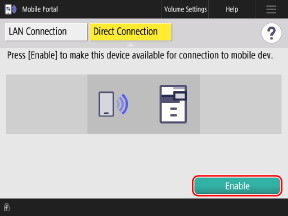
دستگاه وارد وضعیت انتظار برای اتصال مستقیم میشود.
ظرف مدت 5 دقیقه پس از فشار دادن [Connect]، شما باید دستگاه همراه را بهصورت مستقیم وصل کنید.
وقتی [End Communication] یا [Disconnect] نمایش داده میشود 
هنگامی که پیام در صفحه [Mobile Portal] نشان داده میشود.
وقتی [Ready to connect to mobile dev. with AP Mode.] نمایش داده میشود
به مرحله 3 بروید.
وقتی [Mobile devices connected with AP Mode: n] (بهگونهای که n یک عدد است) نمایش داده میشود
اگر تعداد دستگاههای همراه متصل به حداکثر نرسیده است، به مرحله 3بروید.
اگر حداکثر تعداد مجاز دستگاههای همراه متصل شده باشد، تا وقتی که یکی از دستگاههای همراه متصل قطع نشود، نمیتوانید دستگاه همراه جدیدی را متصل کنید. برای قطع اتصال یک دستگاه همراه متصل، گزینههای [Disconnect]  [Yes] را فشار دهید.
[Yes] را فشار دهید.از یک دستگاه همراه به دستگاه چاپگر متصل شوید.
برای اتصال از طریق پیکربندی دستی تنظیمات Wi-Fi
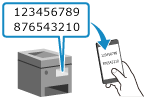
در تنظیمات Wi-Fi دستگاه همراه، SSID (نام شبکه) نمایشیافته در صفحه دستگاه چاپگر را انتخاب کنید و کلید شبکه (رمز عبور) را وارد کنید.
* برای مشاهده جزئیات در رابطه با نحوه پیکربندی تنظیمات Wi-Fi، به دفترچه راهنمای دستگاه همراه مراجعه کنید.
اتصال با اسکن کد QR با برنامه Standard Camera (iOS11 یا نسخه جدیدتر)
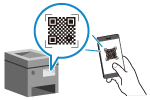
برنامه استاندارد دوربین را روی دستگاه iOS باز کنید و کد QR نمایشیافته روی صفحه دستگاه چاپگر را اسکن کنید.
برای اتصال با اسکن کد QR از طریق Canon PRINT
Canon PRINT را باز کنید و کد QR نمایشیافته روی صفحه دستگاه چاپگر را اسکن کنید.
* برای جزئیات مربوط به اسکن کردن یک کد QR، به راهنمای Canon PRINTمراجعه کنید.
4
در صفحه [Mobile Portal] بررسی کنید دستگاه همراه متصل است.
گزینه [Mobile Dev. Info] را فشار دهید تا اطلاعات دستگاه تلفن همراه متصل به دستگاه با "اتصال مستقیم" نمایش داده شود.
5
پس از انجام عملیات خود روی دستگاه همراه، گزینه [Disconnect] در صفحه [Mobile Portal] و سپس [Yes] را فشار دهید.
[Yes] را فشار دهید.اتصال مستقیم قطع میشود.
در صورتی که چندین دستگاه همراه وصل باشند، اتصال همه آنها قطع میشود.
در صورتی که چندین دستگاه همراه وصل باشند، اتصال همه آنها قطع میشود.
مهم
بسته به دستگاه همراه، ممکن است نتوانید از طریق اتصال مستقیم به اینترنت وصل شوید.
هنگام استفاده از اتصال مستقیم، تأثیر صرفهجویی در برق حالت خواب کاهش مییابد.
آدرس IP دستگاه همراه بهصورت خودکار تنظیم میشود. در صورتی که آدرس IP را بهصورت دستی تنظیم کنید، ممکن است برقراری ارتباط با استفاده از اتصال مستقیم بهدرستی صورت نگیرد.
نکته
قطع خودکار اتصال مستقیم
اتصال مستقیم در موارد زیر بهصورت خودکار قطع میشود:
وقتی که اتصال مستقیم طوری پیکربندی شده باشد که بهطور خودکار خاتمه یابد
وقتی برای مدت زمان مشخصی هیچ دادهای بین دستگاه همراه و دستگاه ارسال یا دریافت نشود
وقتی اتصال LAN بیسیم دستگاه قطع شود