بررسی دادههای اسکنشده و سازماندهی صفحات (پیشنمایش)
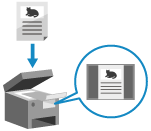
شما میتوانید یک صفحه پیشنمایش را برای بررسی محتویات قبل از ارسال یا ذخیره دادههای اسکنشده نمایش دهید. در صفحه پیشنمایش میتوانید ترتیب صفحه را تغییر دهید و صفحات را حذف نمایید.
نمایش صفحه پیشنمایش
شما میتوانید تنظیمات را بهصورتی پیکربندی کنید که قبل از ارسال یا ذخیره دادههای اسکنشده، یک صفحه پیشنمایش نمایش داده شود.
* در رابطه با عملکردهای اسکن کردن عادی، بخش زیر را ملاحظه کنید:
1
گزینه [Options]  [Preview] را در صفحه اسکن فشار دهید. صفحه اسکن
[Preview] را در صفحه اسکن فشار دهید. صفحه اسکنبخش [W/ Settings] در زیر دکمه تنظیمات نمایش داده میشود.
2
گزینه [Close] را فشار دهید.
صفحه اسکن مجدداً نمایش داده میشود.
3
گزینه [ Start] را فشار دهید.
Start] را فشار دهید.اسکن سند اصلی آغاز میشود.
پس از اتمام اسکن، صفحه پیشنمایش نمایش داده میشود.
پس از اتمام اسکن، صفحه پیشنمایش نمایش داده میشود.
وقتی [Press the [Start] key to scan the next original.] نمایش داده میشود
وقتی یک سند اصلی روی صفحه شیشهای قرار داده شود و اسکن از طریق گزینه Job Build (ساخت کار) در حال انجام باشد، صفحه مربوط به اسکن کردن سایر اسناد اصلی نمایش داده میشود.
وقتی اسکن همه اسناد اصلی تمام شد، [Preview and Send] را فشار دهید تا صفحه پیشنمایش ظاهر شود.
وقتی اسکن همه اسناد اصلی تمام شد، [Preview and Send] را فشار دهید تا صفحه پیشنمایش ظاهر شود.
کار کردن با صفحه پیشنمایش
اگر تنظیمات بهگونهای پیکربندی شده باشد که صفحه پیشنمایش نمایش داده شود، پس از اتمام اسکن سند اصلی، صفحه پیشنمایش نمایش داده میشود.
* هنگامی که یک سند اصلی روی صفحه شیشهای قرار داده میشود و اسکن انجام میشود یا اسکن با استفاده از Job Build در حال انجام است، پس از اتمام اسکن تمام اصول، میتوانید برای نمایش صفحه پیشنمایش، [Preview and Send] را فشار دهید.
میتوانید از صفحه پیشنمایش برای بررسی محتویات دادههای اسکنشده و مرتبسازی صفحات استفاده کنید.
برای ارسال ذخیره کردن دادههای اسکنشده، گزینه [Start Sending] یا [Start Storing] را فشار دهید.
برای ارسال ذخیره کردن دادههای اسکنشده، گزینه [Start Sending] یا [Start Storing] را فشار دهید.
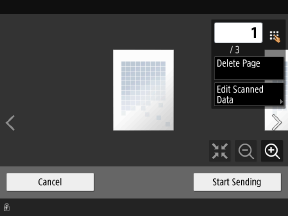
تغییر صفحه مدنظر برای نمایش
گزینه [ ] یا [
 ] در سمت چپ یا راست صفحه را فشار دهید.
همچنین میتوانید با استفاده از کلیدهای عددی جهت وارد کردن شماره صفحه، صفحه مدنظر برای نمایش را مستقیماً مشخص کنید.
] یا [] در سمت چپ یا راست صفحه را فشار دهید. همچنین میتوانید با استفاده از کلیدهای عددی جهت وارد کردن شماره صفحه، صفحه مدنظر برای نمایش را مستقیماً مشخص کنید.
حذف کردن یک صفحه
صفحه مدنظر برای حذف را نمایش میدهد و گزینههای [Delete Page] [Yes] را فشار دهید.
[Yes] را فشار دهید.
انتقال دادن یک صفحه
دکمه [Edit Scanned Data] [Move Page Position] را فشار دهید، صفحه مدنظر برای انتقال و مقصد آن را مشخص کنید و سپس دکمه [OK] را فشار دهید.
[Move Page Position] را فشار دهید، صفحه مدنظر برای انتقال و مقصد آن را مشخص کنید و سپس دکمه [OK] را فشار دهید.
جایگزینی یک صفحه
دکمه [Edit Scanned Data] [Switch Page Position] را فشار دهید، صفحه جایگزینشونده و صفحه جایگزین را مشخص کنید، سپس دکمه [OK] را فشار دهید.
[Switch Page Position] را فشار دهید، صفحه جایگزینشونده و صفحه جایگزین را مشخص کنید، سپس دکمه [OK] را فشار دهید.