باز کردن فایلها در دستگاه یا سرور دیگر
میتوانید از پنل کنترل دستگاه برای انجام عملیات زیر بر روی فایلهای ذخیرهشده در فضای پیشرفته روی دستگاه دیگر یا یک سرور فایل (سرور Windows) در شبکه استفاده کنید:
تغییر نام فایلها
حذف فایلها
افزودن فایلها (ذخیره اسناد اسکنشده با دستگاه)
*اگر پوشهای اختصاصی برای کاربرِ در حال ورود (پوشه شخصی) پیکربندی شده باشد، میتوانید مستقیماً به آن پوشه شخصی دسترسی داشته باشید و با آن کار کنید.
آمادهسازیهای لازم
اطلاعات دسترسی به دستگاه یا سرور دیگر را به عنوان مقصد اتصال ثبت کنید. آمادهسازی برای استفاده از یک دستگاه یا سرور دیگر در شبکه
1
در پنل کنترل، [Access Stored Files] را در صفحه [Home] فشار دهید. [Home]
صفحه انتخاب فضای ذخیرهسازی نمایش داده میشود.
2
گزینه [Network] را فشار دهید.
3
دستگاه یا سرور دیگر حاوی فایلی را که میخواهید روی آن کار کنید، انتخاب کنید.
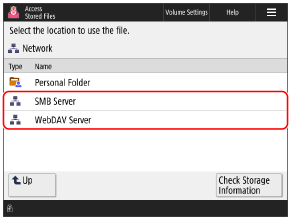
برای دسترسی مستقیم و کار با پوشه شخصی، [Personal Folder] را انتخاب کنید.
گزینه [Check Storage Information] را فشار دهید، مقصد اتصال را انتخاب کرده و برای بررسی پروتکل و مسیر اتصال گزینه [Details] را فشار دهید.
اگر صفحه ورود نمایش داده شد، همان نام کاربری و رمز عبور استفادهشده برای ورود به دستگاه یا سرور دیگر در مقصد اتصال را وارد کرده و [OK] را فشار دهید.
4
پوشه حاوی فایلی که میخواهید روی آن عملیات انجام دهید را نمایش دهید.
5
روی فایل عملیات انجام دهید.
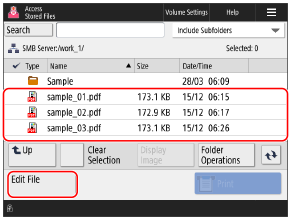
همچنین میتوانید[Folder Operations] را برای ایجاد پوشه فشار دهید.
هنگام تغییر نام فایل
فایل مورد نظرتان برای تغییر نام را انتخاب کنید و گزینههای [Edit File]  [Change File Name] را فشار دهید.
نام فایل را وارد کنید و [OK] را فشار دهید تا نام فایل تغییر کند.
[Change File Name] را فشار دهید. نام فایل را وارد کنید و [OK] را فشار دهید تا نام فایل تغییر کند.
هنگام حذف یک فایل
فایل مدنظر برای حذف را انتخاب کنید و گزینههای [Edit File] [Delete] [Yes] را فشار دهید.
[Delete] [Yes] را فشار دهید.* می توانید تا 32 فایل از یک پوشه را به صورت همزمان انتخاب و حذف کنید.
هنگام افزودن فایلها (هنگام ذخیره اسناد اسکنشده با دستگاه)
روند کار همانند عملیات اسکن و تنظیمات در [Scan and Store] است، با این تفاوت که مراحل نمایش صفحه اسکن متفاوت هستند. ذخیره دادههای اسکنشده
1
سند اصلی را در دستگاه قرار دهید. بارگذاری اسناد اصلی
اگر صفحه انتخاب ضخامت سند اصلی نمایش داده شد، ضخامت سند قرار داده شده را انتخاب کنید.
2
گزینههای [Edit File] [Add Files (Scan and Store)] را فشار دهید.
[Add Files (Scan and Store)] را فشار دهید.صفحه اسکن نمایش داده میشود.
3
تنظیمات اسکن را پیکربندی کنید. تنظیمات اسکن
4
گزینه [ Start] را فشار دهید.
Start] را فشار دهید.اسکن سند اصلی شروع میشود.
مهم
هنگام انجام عملیات در حالی که به دستگاه یا سرور دیگری در مقصد اتصال وارد شدهاید
وقتی عملیاتهای خود را تکمیل کردید، مطمئن شوید که برای خروج از سیستم، گزینه [Disconnect] یا [Log Out] را فشار میدهید.