[Network] و [Memory Media]صفحه انتخاب فایل
در پنل کنترل، در صفحه [Home]، [Access Stored Files] را فشار دهید و یک فضای ذخیرهسازی را انتخاب کنید تا صفحه انتخاب فایل نمایش داده شود.
از این صفحه برای انتخاب یک فایل جهت چاپ استفاده کنید.
یک فایل را انتخاب کرده و برای انجام عملیات مختلف، دکمهها را فشار دهید. شما همچنین میتوانید با یک پوشه کار کنید، مانند ایجاد یا حذف یک پوشه.
از این صفحه برای انتخاب یک فایل جهت چاپ استفاده کنید.
یک فایل را انتخاب کرده و برای انجام عملیات مختلف، دکمهها را فشار دهید. شما همچنین میتوانید با یک پوشه کار کنید، مانند ایجاد یا حذف یک پوشه.
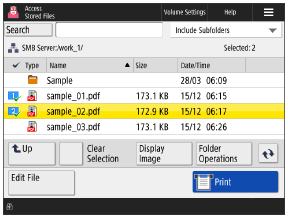
انتخاب یک فایل
وقتی یک فایل را انتخاب میکنید، یک تیک و یک شماره به آن اختصاص داده میشود. اگر چند فایل را هم زمان چاپ کنید، فایلها به ترتیب عددی چاپ میشوند.
بررسی اطلاعات و جزئیات فایل
یک فایل را انتخاب کنید و در پایین صفحه روی [Edit File]  [Details] ضربه بزنید تا مکان ذخیرهسازی فایل، تاریخ و زمان بهروزرسانی و سایر جزئیات را بررسی کنید.
شما همچنین میتوانید نام فایل را از صفحه [Details] تغییر دهید.
[Details] ضربه بزنید تا مکان ذخیرهسازی فایل، تاریخ و زمان بهروزرسانی و سایر جزئیات را بررسی کنید. شما همچنین میتوانید نام فایل را از صفحه [Details] تغییر دهید.
یک فایل را انتخاب کرده و برای نمایش صفحه پیشنمایش و بررسی جزئیات فایل، روی [Display Image] در پایین صفحه ضربه بزنید.
همچنین میتوانید از صفحه پیش نمایش چاپ کنید.
همچنین میتوانید از صفحه پیش نمایش چاپ کنید.
کار با یک فایل
یک فایل را انتخاب کرده و برای تغییر نام یا حذف آن، روی [Edit File] در پایین صفحه ضربه بزنید. شما همچنین میتوانید یک سند را اسکن کرده و دادهها را در یک فضای ذخیرهسازی ذخیره کنید. باز کردن فایلها در دستگاه یا سرور دیگر
کار با پوشه
برای ایجاد یک پوشه یا تغییر نام آن، [Folder Operations] را در سمت راست صفحه فشار دهید.
ایجاد یک پوشه
در صفحه [Folder Operations]، دکمه [Create Folder] را فشار دهید، نام پوشه را وارد کنید و دکمه [OK] را فشار دهید.
اطلاعات پوشه را بررسی کنید یا نام پوشه را تغییر دهید
در صفحه [Folder Operations]، یک پوشه را انتخاب کرده و دکمه [Details] را فشار دهید تا مکان پوشه، تاریخ و زمان بهروزرسانی و سایر جزئیات را بررسی کنید.
* عملیاتهای زیر در دسترس نیستند:
حذف کردن یک پوشه در یک دستگاه دیگر، سرور، یا حافظه دستگاه USB
تغییر نام یک پوشه در رایانه یا سرور دیگر
چاپ کردن یک فایل
یک فایل را انتخاب کرده و برای نمایش صفحه تنظیمات چاپ، روی [Print] در پایین صفحه ضربه بزنید.
از صفحه تنظیمات چاپ برای تعیین تعداد چاپها استفاده کنید.
از صفحه تنظیمات چاپ برای تعیین تعداد چاپها استفاده کنید.
نکته
جستجوی پوشه یا فایل
روی [Search] در بالای سمت چپ صفحه فشار دهید و بخشی از نام پوشه یا فایل را وارد کنید تا تنها فهرستی از پوشهها یا فایلهای مطابقتدار نمایش داده شود.
بررسی مکان پوشه
آیکن و سلسلهمراتب فضای ذخیرهسازی در بالای سمت چپ صفحه نمایش داده میشوند.
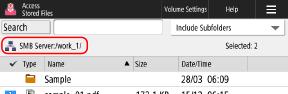
[ ]: دستگاه یا سرور دیگری در شبکه
]: دستگاه یا سرور دیگری در شبکه[ ]: دستگاه حافظه USB
]: دستگاه حافظه USB