چاپ کردن روی پاکتهای نامه در سینی چندمنظوره
برای چاپ روی پاکتها از رویه زیر استفاده کنید. فقط در طرف روی پاکتهای نامه (طرف بدون چسب) میتوان چاپ کرد.
مرحله 1: بارگذاری پاکتهای نامه در سینی چندمنظوره
کیسههای پاکت را در سینی چندمنظوره قرار دهید و به جهت و سمت آنها توجه کنید. جهت بارگذاری پاکتها (سینی چندمنظوره)
مرحله 2: تنظیم کردن اندازه و نوع کاغذ
اندازه و نوع کاغذ را مطابق با کاغذ بارگذاریشده تنظیم کنید. تنظیم اندازه و نوع کاغذ برای سینی چندمنظوره
مرحله 3: چاپ از رایانه
از درایور چاپگر رایانه استفاده کنید تا اندازه کاغذ منبع و سند و اندازه کاغذ برای چاپ را بهدرستی تنظیم کرده و سپس چاپ را انجام دهید.
هنگام استفاده از Windows
1
سندی که مایل به چاپ آن هستید را روی رایانه خود باز کنید.
2
از منوی برنامه مورد استفاده برای باز کردن سند، فرمان چاپ را انتخاب کنید.
3
درایور چاپگر دستگاه انتخاب و روی [More settings] یا [Properties] کلیک کنید.
صفحه [Printing preferences] درایور چاپگر نمایش داده میشود.
4
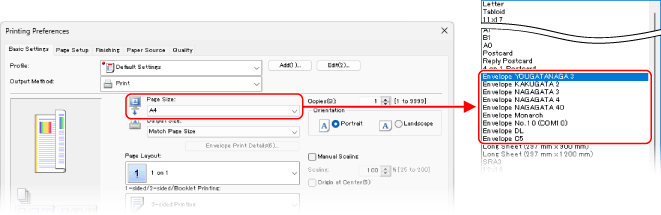
در قسمت [Page Size] در زبانه [Basic Settings]، اندازه پاکت نامه انتخاب کنید.
صفحه [Information] نمایش داده میشود.
5
روی [Yes] کلیک کنید.
صفحه [Print Envelope] نمایش داده میشود.
6
تنظیمات کاغذ و جهتگیری دادههای چاپ را بررسی کنید و روی [Next] کلیک کنید.
7
روی [Finish] کلیک کنید.
8
در [Paper Source] و [Paper Type] در برگه [Paper Source]، سینی چندمنظوره و پاکت را انتخاب کنید.
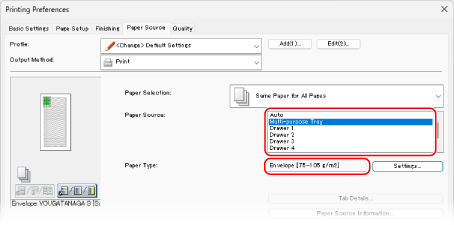
در [Paper Source]، گزینه [Multi-purpose Tray] را انتخاب کنید.
در [Paper Type]، گزینه [Envelope] را انتخاب کنید.
9
ابتدا روی [OK] و سپس روی [Print] یا [OK] کلیک کنید.
چاپ شروع میشود.
هنگام استفاده از macOS
1
سندی که مایل به چاپ آن هستید را روی رایانه خود باز کنید.
2
از منوی برنامه، فرمان چاپ را انتخاب کنید.
کادر محاورهای چاپ ظاهر میشود.
3
در [Printer]، درایور چاپگر دستگاه را انتخاب کنید.
4
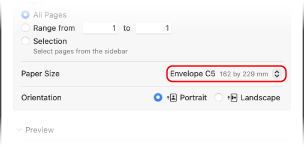
در [Paper Size]، اندازه پاکت نامههای بارگذاریشده را انتخاب کنید.
5
روی [Printer Options]  [Paper Source] کلیک کنید.
[Paper Source] کلیک کنید.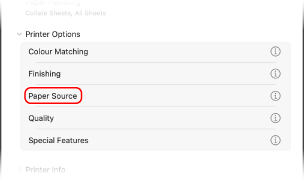
6
در [Paper Source]، گزینه [Multi-purpose Tray] را انتخاب کنید.
7
در [Paper Type]، روی [Settings] کلیک کنید و پاکت نامه را انتخاب نمایید، سپس روی [OK] کلیک کنید.
8
روی [OK] و سپس [Print] کلیک کنید.
چاپ شروع میشود.