Kontrol-panela nola erabili
Kontrol-panelak ukipen-pantaila erabiltzen du. Ukitu zuzenean hatzekin pantailan bistaratzen diren botoiak eta elementuak erabiltzeko.
GARRANTZITSUA
Kontrol-panelean ustekabeko eragiketak edo kalteak saihesteko, honako hauek ekidin:
Hatzekin gogorregi sakatzea
Azazkal, boligrafo edo arkatz bat bezalako punta zorrotzarekin sakatzea
Esku busti edo zikinekin erabiltzea
Pantaila gainean objekturen bat utzita erabiltzea
Ukimen-pantailaren oinarrizko eragiketak (ukitzea, hatza pasatzea eta arrastatzea)
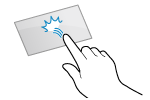
Ukitzea
Ukitu pantaila astiro hatz-mamiarekin eta askatu azkar. Egin hau elementuak hautatzean eta eragiketak egitean.
Erabiltzailearen gidaliburua honetan, "sakatu" eta "hautatu" terminoek ukitze-eragiketari egiten diote erreferentzia.
Erabiltzailearen gidaliburua honetan, "sakatu" eta "hautatu" terminoek ukitze-eragiketari egiten diote erreferentzia.
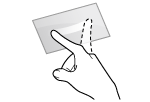
Hatza pasatzea
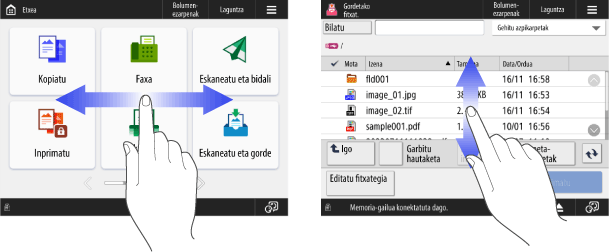
Ukitu pantaila eta pasatu hatz-mamia. Pantaila hatza pasatu duzun norabidean mugituko da. Adibidez, [Etxea] pantaila orri bat mugitzen da hatza pasatu duzun norabidean.
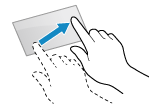
Arrastatzea
Mugitu hatz-mamia pantaila ukitzen duzun bitartean, eta askatu nahi duzun posizioan. Zerrendak korri ditzakezu eta ukitzen ari zaren eremua nahi duzun posiziora mugi dezakezu.
OHARRA
Mugimendu-eragiketak desgaitu ditzakezu ere bai. [Erabili Pasatu hatza funtzioa]
Hasierako abiaraztearen ondoren, ukipen-pantailaren eta teklatuaren erantzuna atzera daiteke.
Elementuak hautatzea
Elementu baten izena edo botoi bat sakatuz gero, elementua hauta daiteke. Elementua hautatzen duzunean, hautatutako pantaila bistaratuko da edo hautatutako funtzioa gauzatu.
Botoiaren arabera, ukitzen den bakoitzean hautapen-egoera aldatuko da edo ezarpen-egoera bistaratuko da.
Hautapen-egoera botoia sakatzen duzun bakoitzean aldatuko da. Botoia hautatzean, botoiaren kolorea aldatuko da edo kontrol-laukia hautatuko da.

Funtzioaren ezarpen-botoia sakatzen duzun bakoitzean, funtzioaren hautapen-egoera aldatuko da. Funtzioaren ezarpen-botoia hautatzean, ezarpen-egoera botoiaren behealdean bistaratuko da eta botoiaren kolorea aldatuko da.
* Sakatzean ezarpen-pantaila bat bistaratzen duten botoien kasuan, ezarpenak osatutakoan botoia kolorez aldatuko da, eta ezarpen-egoera botoiaren behealdean bistaratuko da.
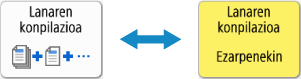
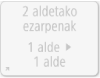
Ezin da hautatu grisez bistaratutako botoia. Makina-ezarpenen edo saio-hasierako egoeraren ondorioz funtzio bat erabilgarri ez badago, behean erakusten den moduan bistaratuko da.
Pantailako elementuak korritzea
Zerrenda bateko elementu guztiak ikuspegi bakarrean erakutsi ezin badira, [ ] eta [
 ] sakatu ditzakezu orria aldatzeko edo korritzeko.
] eta [] sakatu ditzakezu orria aldatzeko edo korritzeko.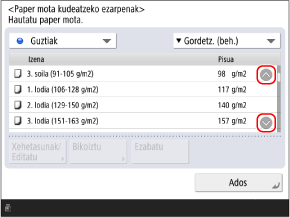
Pantailaren arabera, bistaratutakoa hatza pasatuz edo arrastatuz orria alda dezakezu edo elementuen zerrendan korritu.
Balioak ezartzea [+] eta [-] botoiak edo graduatzailea erabiliz
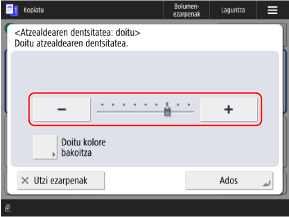
Balioa ezartzeko, sakatu [+] edo [-] botoia. Balioa ezar dezakezu [+] edo [-] botoia sakatuta edukiz ere.
Behean erakusten den moduan graduatzailea agertzen denean, sakatu [+] edo [-] botoia eskuinera edo ezkerrera mugitzeko.
Behean erakusten den moduan graduatzailea agertzen denean, sakatu [+] edo [-] botoia eskuinera edo ezkerrera mugitzeko.
OHARRA
[ ] bistaratzen denean, zenbaki-teklak ere sakatu ditzakezu balioa ezartzeko. Karaktereak sartzea kontrol-panela erabiliz
] bistaratzen denean, zenbaki-teklak ere sakatu ditzakezu balioa ezartzeko. Karaktereak sartzea kontrol-panela erabiliz