Helmugak zehaztea
Eskaneatutako datuak edo faxak bidaltzen edo gordetzen dituzunean, zehaztu helmugak behean deskribatutako metodoak erabiliz.
Helbide-liburua erabiltzea
Zehaztu makinaren Helbide-liburuan erregistratutako helmuga bat.
Helmugan zuzenean sartzea
Sartu helmuga bat teklatua edo kontrol-paneleko zenbakizko teklak erabiliz.
Hainbat zehaztapen-metodo
Helbide-liburua erabiltzeaz edo helmugak zuzenean sartzeaz gain, beste hainbat metodo ere erabil ditzakezu helmugak zehazteko.
LDAP zerbitzari bat erabiltzea
Bilatu eta zehaztu helmuga bat LDAP zerbitzari batekin kudeatutako erabiltzaile-informazioan.
Gailu mugikor batean Helbide-liburua erabiltzea
Eskaneatutako datuak posta elektronikoz bidaltzean, gailu mugikor bateko Helbide-liburuan erregistratutako helmuga bat zehaztu dezakezu.
TX egunkaria erabiltzea
Eskaneatze- edo fax-lanetarako TX egunkaria ireki eta aurrez zehaztutako helmuga bat hauta dezakezu.
Hainbat helmuga zehaztea
Helmuga bat zehazteko eragiketa errepikatuz, hainbat helmuga zehatz ditzakezu.
Hainbat helmuga zehaztu ondoren, helmuga jakin bat kentzea
Eskaneatze-pantaila erabiltzean, hautatu ezabatu nahi duzun helmuga edo taldea, eta sakatu [Ezabatu helb.].
Faxaren pantaila erabiltzean, sakatu [ ] edo [
 ] ezabatu nahi duzun helmuga edo taldea bistaratzeko, eta sakatu [Ezabatu helb.].
] edo [] ezabatu nahi duzun helmuga edo taldea bistaratzeko, eta sakatu [Ezabatu helb.].Ezin dituzu kendu talde batean erregistratutako helmugak banan-banan.
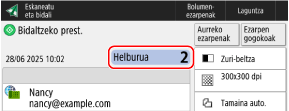
* Zehaztutako helmugen guztizko kopurua pantailaren goialdean bistaratzen da. Bidali aurretik, helmugen kopurua zuzena den egiazta dezakezu.
Example: Eskaneatze-pantailarako
Example: Eskaneatze-pantailarako
Helmugak baieztatzea
Helmugaren xehetasunak egiaztatzeko, sakatu [Xehetasunak].
Eskaneatze-pantaila erabiltzean, hautatu egiaztatu nahi duzun helmuga edo taldea, eta sakatu [Xehetasunak].
Faxaren pantaila erabiltzean, sakatu [] edo [] egiaztatu nahi duzun helmuga edo taldea bistaratzeko, eta, ondoren, sakatu [Xehetasunak].
] edo [] egiaztatu nahi duzun helmuga edo taldea bistaratzeko, eta, ondoren, sakatu [Xehetasunak].* Zuzenean sartutako edo LDAP zerbitzari batetik zehaztutako helmugetarako, helmugaren informazioa ere alda dezakezu xehetasunen pantailan.
OHARRA
Makinaren ezarpenen arabera, zehaztutako helmuga zuzena den ala ez baieztatzeko pantaila ager daiteke. Gainera, helmugak zehazteko metodoa muga daiteke, eta bidalketa helmuga jakin batzuetara soilik muga daiteke. Nahigabeko datu-bidalketak, datu-ihesak eta manipulazioa saihestea